
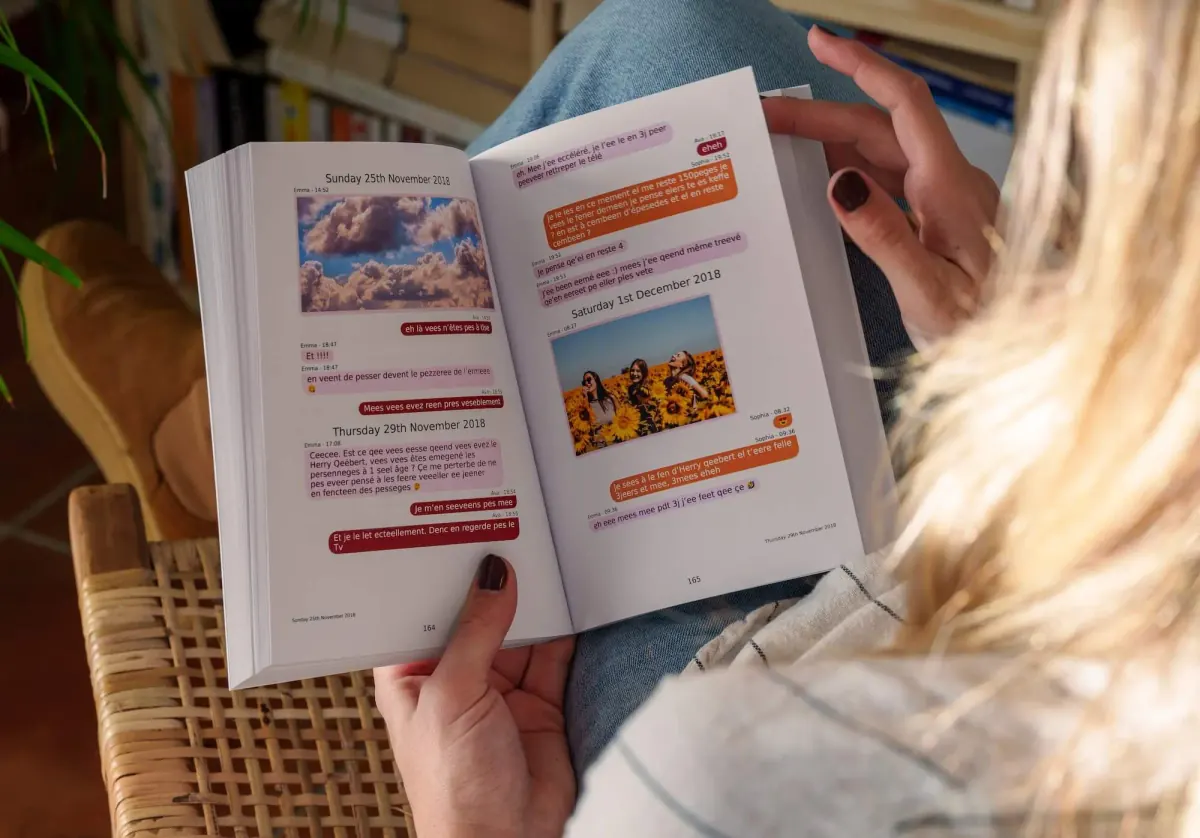
Récupérer et télécharger une conversation WhatsApp
Changer de smartphone, subir un vol, ou simplement manquer d'espace de stockage : nos précieuses conversations ne sont jamais totalement à l'abri.
Vous cherchez comment récupérer l'historique de vos messages WhatsApp ? Découvrez la méthode officielle et gratuite pour exporter vos discussions (avec ou sans médias) afin de les sauvegarder définitivement et de pouvoir les lire en dehors de l'application.
Comment télécharger ses messages depuis un iPhone
La sauvegarde automatique (via iCloud) est utile pour restaurer l'application sur un nouvel appareil, mais elle ne vous permet pas de lire vos messages en dehors de WhatsApp. En exportant manuellement votre discussion, vous obtenez un fichier texte lisible. Voici comment faire.


Note : « Sans médias » génère un fichier texte léger ; « Joindre les médias » génère une archive .zip plus lourde.


Comment télécharger ses messages depuis un Android


Que faire de votre fichier d'exportation ?
Vous avez réussi à récupérer votre historique WhatsApp : c'est une excellente précaution contre la perte de données. Cependant, soyons honnêtes : un fichier informatique brut est froid et illisible. Pour le feuilleter, le partager ou l'offrir, passez à l'étape suivante avec MonLivreSMS (section ci-dessous).
Exporter avec ou sans médias
WhatsApp propose deux fichiers. Sans médias, vous obtenez un texte léger : chaque ligne a une date, une heure et un nom. C'est le bon choix pour une longue discussion. Sur Android, c'est souvent le seul moyen d'avoir l'historique en entier, parce que l'export avec photos est coupé par le système.
Joindre les médias ajoute photos, vidéos et vocaux dans un ZIP. Le fichier grossit vite. Pour un livre, les photos comptent : si l'archive avec médias échoue, gardez le texte complet, puis ajoutez les images importantes au moment de la mise en page.
Ce que contient vraiment le fichier
Sans médias, c'est un .txt, souvent nommé _chat.txt. Avec médias, c'est un .zip : le même texte, plus les fichiers. Les messages éphémères déjà disparus n'y sont pas. Les messages supprimés non plus. Les accusés de lecture et le « en ligne » n'y figurent pas. Un appel peut apparaître comme une ligne, sans l'audio.
Ouvrez le texte et vérifiez la première et la dernière date avant de le déposer. Si vous passez par MonLivreSMS, vous pouvez laisser le ZIP fermé : l'outil lit l'archive. Le détail est dans le guide pour réunir plusieurs discussions et dans celui sur la confiance d'un convertisseur.
« Exporter la discussion » absent ou incomplet
Sur iPhone, le bouton est tout en bas de la fiche du contact. Sur Android : menu ⋮, Plus, Exporter la discussion. S'il manque, mettez WhatsApp à jour et ouvrez bien une discussion, pas seulement la liste des chats. WhatsApp Web et l'app Mac n'ont pas toujours cet export : faites-le depuis le téléphone.
Si le fichier s'arrête au milieu, vous l'avez souvent envoyé par e-mail (plafond autour de 15 Mo), ou Android a coupé l'export avec médias. Enregistrez dans Fichiers ou Drive, sans médias, puis recommencez. Pour une trace datée, voir conserver la conversation avec les dates. Pour en faire un souvenir, le livre de couple.
- Mettez l'application à jour avant de chercher le bouton.
- Évitez l'e-mail pour les longues discussions.
- Sur Android, recommencez sans médias si l'archive est coupée.
- Gardez le fichier d'origine, et travaillez sur une copie.
Foire aux questions (FAQ)
Puis-je exporter une conversation WhatsApp sans les photos et vidéos ?
Oui, et c'est même recommandé sur Android pour obtenir l'historique complet en texte. Sur iPhone, vous pouvez choisir « Sans médias » pour un fichier .txt léger, ou « Joindre les médias » pour une archive .zip (plus lourde).
Pourquoi éviter d'envoyer l'export par e-mail sur iPhone ?
Les serveurs de messagerie limitent les pièces jointes à environ 15 Mo. Une longue conversation sera tronquée et vous perdrez une partie de vos messages. Utilisez plutôt « Enregistrer dans Fichiers ».
Le fichier exporté est-il lisible en dehors de WhatsApp ?
Oui : vous obtenez un fichier texte (.txt) ou une archive (.zip) que vous pouvez ouvrir sur ordinateur, stocker sur le cloud ou archiver. C'est la base idéale pour une sauvegarde durable.
Puis-je transformer cet export en livre avec MonLivreSMS ?
Absolument. Importez votre fichier sur app.monlivresms.com : nous recomposons les bulles de discussion, comptons vos messages et photos, et générons gratuitement la maquette d'un livre ou PDF.
De l'export WhatsApp au livre qui compte
Un fichier .txt ou .zip, c'est une bonne sauvegarde - mais peu agréable à relire. Pour offrir ou conserver vos échanges, il vaut mieux une mise en page digne d'un album.
MonLivreSMS importe votre export WhatsApp en toute sécurité, recompose les bulles de discussion et vous propose un PDF ou un livre papier imprimé en France.
-
01
Rassemblez vos souvenirs
WhatsApp, SMS, Messenger… vos conversations se rassemblent. Privées, rien qu'à vous.
-
02
Façonnez le souvenir
Les couleurs, les dates, les mots : c'est votre histoire, à votre façon.
-
03
Le souvenir vous rejoint
Vos souvenirs livrés partout dans le monde. Et l'histoire est déjà là, en PDF.
Voir MonLivreSMS en action
Transformez votre export en livre
Vos blagues, vos photos, vos « bonne nuit ». Tout ce qui ne devrait pas rester enfermé dans un fichier brut.
Commencer mon livre WhatsApp