
Exporter une discussion Telegram
Telegram ne s'exporte pas depuis le téléphone comme WhatsApp. Le fichier se prépare dans Telegram Desktop, sur un ordinateur.
Vous choisissez HTML pour relire, ou JSON pour un livre et un PDF. Voici ce que le fichier contient, et ce qu'il laisse dehors.
Le téléphone sert à lire et à répondre. L'historique complet, avec les dates et les fichiers, se prépare sur l'ordinateur, une discussion après l'autre.
Exporter depuis Telegram Desktop
Installez Telegram sur l'ordinateur et ouvrez le même compte que sur le téléphone. Ouvrez la discussion. Menu de la conversation (les trois points), puis Exporter l'historique.
Le même compte
Le numéro du téléphone, pas un autre. Un compte différent produit un dossier vide.
Une discussion
Telegram n'envoie pas toute la liste d'un coup. Vous choisissez le fil.
Le dossier d'origine
Vous le rangez tel quel. La copie de travail est un autre dossier.
Choisissez la période si le fil est très long. Cochez les photos si vous voulez un livre avec les images. Le dossier généré contient le texte et, si vous les avez demandés, les médias.
Comptez une discussion par export. Un groupe très actif peut peser lourd si les photos sont cochées : commencez par le texte si vous voulez seulement vérifier que le fil est là, puis recommencez avec les médias.
Sur l'ordinateur
JSON ou HTML
HTML s'ouvre dans un navigateur. C'est lisible tout de suite, peu pratique pour isoler une période ou recomposer une mise en page.
HTML
Une page dans le navigateur. Pratique pour relire, malcommode pour isoler une année.
JSON
En général result.json. C'est le fichier qu'on dépose pour recomposer les dates et les bulles.
Les photos
Elles suivent si la case était cochée. Sinon le texte arrive seul, et c'est normal.
JSON produit en général un fichier result.json. Les dates, les auteurs et les pièces jointes y sont structurés. C'est ce fichier que l'on dépose pour un PDF ou un livre imprimé. Le guide WhatsApp, si le couple a aussi écrit là, est ici : exporter WhatsApp.
Ouvrez le HTML si vous voulez vérifier tout de suite que les prénoms et les dates sont les bons. Déposez le JSON si vous voulez un PDF ou un livre : les auteurs y sont déjà rangés, sans recopier les bulles.
Les deux peuvent vivre dans le même dossier. Le HTML est la relecture. Le JSON est la matière du livre.
Ce que l'export laisse de côté
Les messages secrets déjà expirés n'y sont pas. Les discussions que vous n'avez pas sélectionnées non plus. Un appel peut être mentionné sans l'enregistrement.
Si vous voulez Telegram à côté d'Instagram ou de WhatsApp dans le même ouvrage, suivez réunir plusieurs discussions. Avant d'envoyer le dossier à un site inconnu, lisez ce qu'un convertisseur fait du fichier.
Un message éphémère déjà disparu ne revient pas. Un vocal peut être indiqué sans le son. Si la discussion a été vidée avant l'export, le dossier raconte le vide, pas l'histoire.
Avant d'envoyer le dossier
Gardez l'original chez vous. Lisez d'abord ce qu'un convertisseur fait du fichier, puis travaillez sur une copie.
Ce que vous ouvrez ensuite
Après l'export, ouvrez le dossier avant de le déplacer. Si vous voyez result.json, le texte est structuré. Si vous voyez des pages HTML, la discussion se lit dans le navigateur.
Vérifier
Dix messages, les bons prénoms, des dates qui se suivent.
Nommer
La date du jour dans le nom du dossier, pas « export final 3 ».
Copier
L'original ne sert pas de brouillon. Vous coupez une période sur la copie.
Pour mettre Telegram à côté d'une autre appli, suivez réunir plusieurs discussions. Pour savoir où part le fichier, lisez ce qu'un envoi implique.
De la bulle au livre
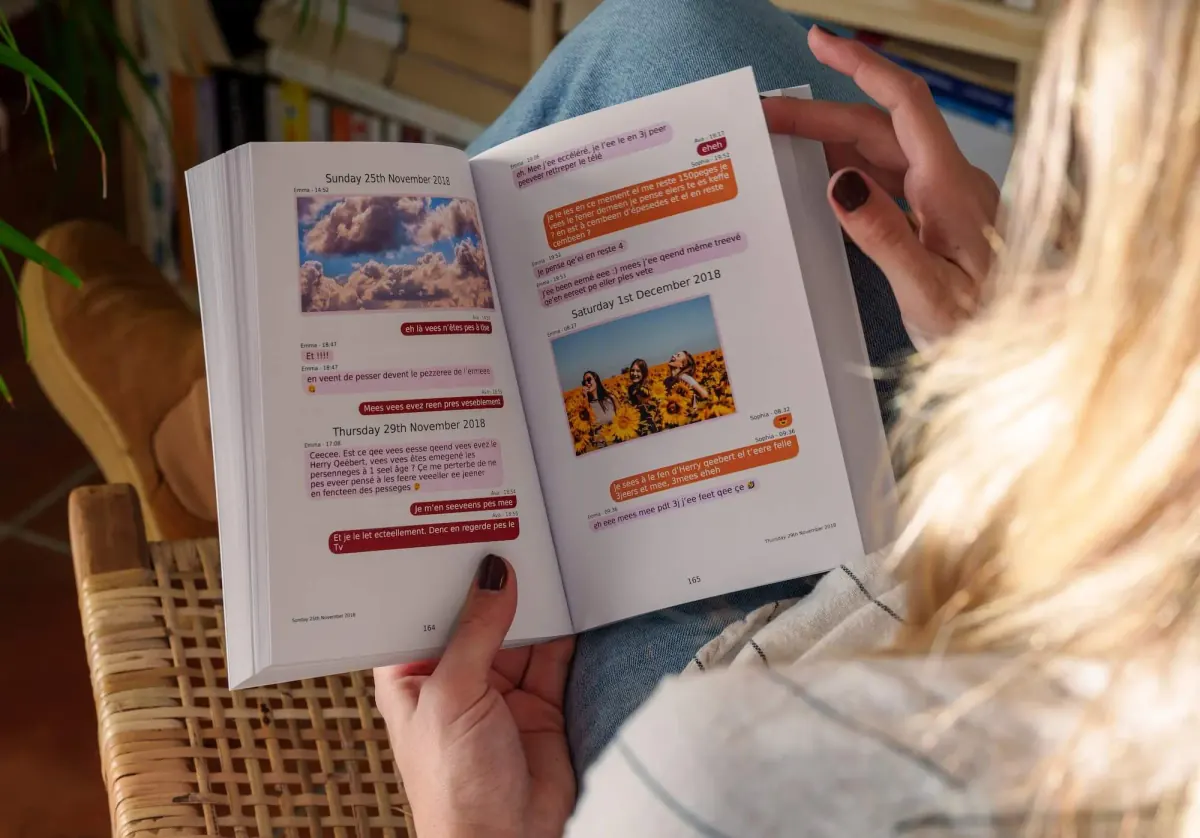
Le dossier déposé, la discussion s'ouvre dans l'app. C'est déjà le livre, avant l'impression.
Chercher
Un mot ou un prénom. La bulle revient.
L'heure
La date et l'heure de l'appli, sur le message.
Le livre
L'aperçu d'abord. L'objet imprimé ensuite, avec le PDF.
Dans l'app, un mot ou un prénom suffit pour retrouver la bulle. Chaque message garde la date et l'heure de la discussion. Vous choisissez où le livre commence et où il s'arrête, vous laissez de côté ce qui n'a pas sa place, puis vous feuilletez l'aperçu. Les photos restent sur la page. Un vocal ou une vidéo s'ouvre avec le QR. Le PDF est inclus avec le livre.
Questions fréquentes
Puis-je exporter Telegram depuis l'iPhone ?
Pas un historique complet. L'export sérieux se fait dans Telegram Desktop, connecté au même compte.
JSON ou HTML ?
HTML pour lire dans un navigateur. JSON (result.json) pour reconstituer les bulles, les dates et un livre.
Les messages éphémères sont-ils dedans ?
Non. Ce qui a déjà disparu de la discussion n'est pas dans l'export.
Le dossier est-il un seul fichier ?
Souvent non. Vous obtenez un dossier, parfois un zip, avec result.json ou des pages HTML, et un sous-dossier de photos si vous les avez demandées. Gardez-le entier.
Ne perdez pas vos souvenirs numériques
Comptes fermés, téléphones changés… Vos conversations méritent mieux qu'une poubelle numérique.
MonLivreSMS importe vos exports SMS ou WhatsApp et les recompose en livre ou PDF - aperçu gratuit avant impression.
-
01
Rassemblez vos souvenirs
WhatsApp, SMS, Messenger… vos conversations se rassemblent. Privées, rien qu'à vous.
-
02
Façonnez le souvenir
Les couleurs, les dates, les mots : c'est votre histoire, à votre façon.
-
03
Le souvenir vous rejoint
Vos souvenirs livrés partout dans le monde. Et l'histoire est déjà là, en PDF.
De l'export au livre souvenir
Sauvegardez avant de supprimer
Vos messages et photos préservés dans un format durable.
Créer mon livre