
Exportar uma conversa Telegram: JSON ou HTML
O Telegram não se exporta no telemóvel como o WhatsApp. O ficheiro prepara-se no Telegram Desktop, num computador.
HTML para ler. JSON para um livro e um PDF. Eis o que entra no ficheiro, e o que fica de fora.
O telemóvel serve para ler e responder. O histórico completo, com datas e ficheiros, prepara-se no computador, uma conversa de cada vez.
Exportar no Telegram Desktop
Instale o Telegram no computador e entre com a mesma conta do telemóvel. Abra a conversa. Menu da conversa (três pontos) e Exportar histórico.
A mesma conta
O número do telemóvel, não outro. Uma conta diferente deixa a pasta vazia.
Uma conversa
O Telegram não envia a lista toda de uma vez. Escolha o fio.
A pasta original
Guarda-a como chegou. A cópia de trabalho é outra pasta.
Escolha datas se o fio for enorme. Marque as fotos se as quiser no livro. A pasta traz o texto e, se as pediu, as imagens.
Conte uma conversa por exportação. Um grupo muito ativo pesa se marcar as fotos. Comece pelo texto se só quer confirmar que o fio está lá, e repita depois com os média.
No computador
JSON ou HTML
HTML abre no navegador. Lê-se logo, e custa isolar um período ou refazer a paginação.
HTML
Uma página no navegador. Cómodo para ler, incómodo para isolar um ano.
JSON
Em geral result.json. É o ficheiro que se envia para recompor datas e bolhas.
As fotos
Chegam se marcou a caixa. Se não, vem só o texto, e é normal.
JSON costuma dar um ficheiro result.json. Datas, autores e anexos ficam estruturados. É o ficheiro para um PDF ou um livro impresso. Se também escreveram no WhatsApp: exportar o WhatsApp.
Abra o HTML se quiser confirmar já os nomes e as datas. Use o JSON para um PDF ou um livro: os autores já estão ordenados, sem voltar a copiar as bolhas.
Os dois podem viver na mesma pasta. O HTML é a releitura. O JSON é a matéria do livro.
O que a exportação deixa de fora
As mensagens secretas já expiradas não estão. As conversas que não selecionou também não. Uma chamada pode aparecer sem a gravação.
Para pôr o Telegram ao lado do Instagram ou do WhatsApp no mesmo livro, siga juntar várias conversas. Antes de enviar a pasta a um site desconhecido, leia o que um conversor faz ao ficheiro.
Uma mensagem secreta que já desapareceu não volta. Um áudio pode aparecer sem o som. Se esvaziou a conversa antes de exportar, a pasta conta esse vazio, não a história.
Antes de enviar a pasta
Fique com o original. Leia primeiro o que um envio faz, e trabalhe sobre uma cópia.
O que abre a seguir
Depois de exportar, abra a pasta antes de a mover. Se vê result.json, o texto está estruturado. Se vê páginas HTML, a conversa lê-se no navegador.
Confirmar
Dez mensagens, os nomes certos, datas que se seguem.
Nomear
A data de hoje no nome, não « export final 3 ».
Copiar
O original não é um rascunho. Corta um período na cópia.
Para pôr o Telegram ao lado de outra app, siga juntar várias conversas. Para saber para onde vai o ficheiro, leia o que implica enviá-lo.
Da bolha ao livro
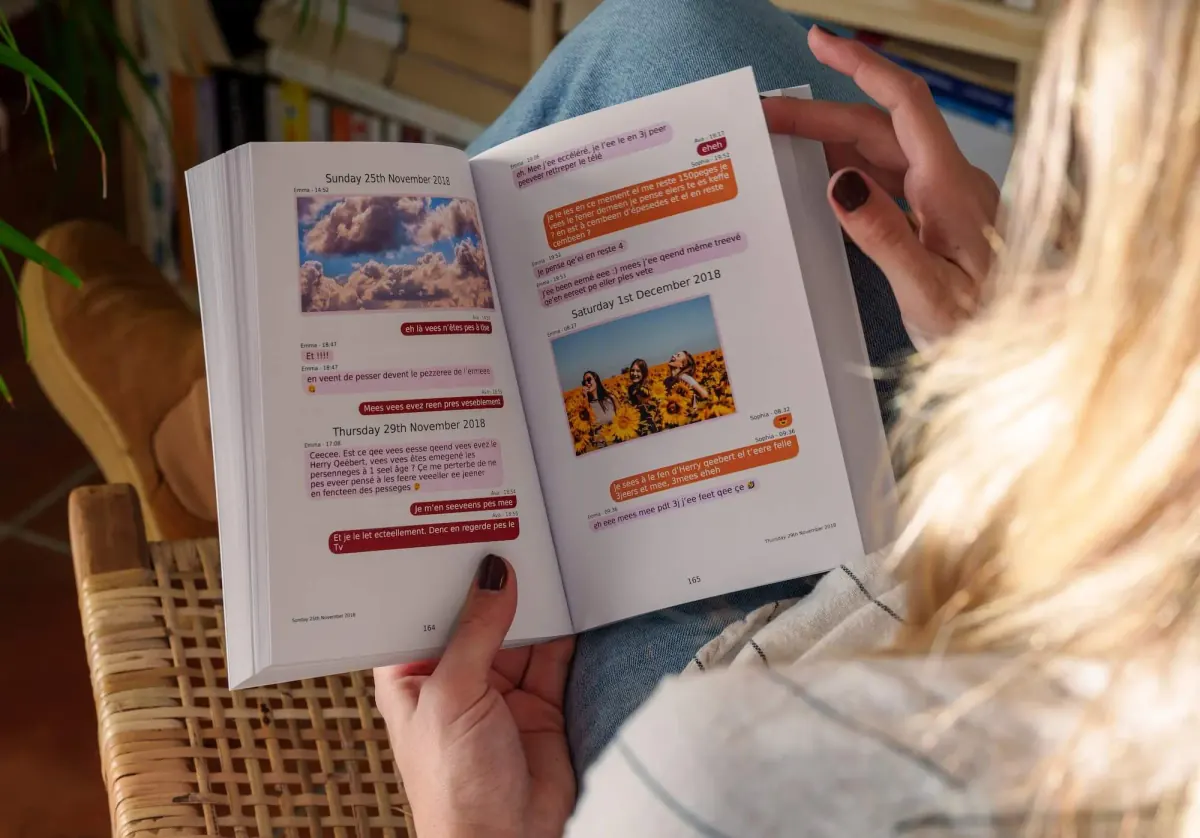
Com a pasta já na conta, a conversa abre-se na aplicação. Já é o livro, antes da impressão.
Procurar
Uma palavra ou um nome. A bolha volta.
A hora
A data e a hora da aplicação, na mensagem.
O livro
A pré-visualização primeiro. O objeto impresso a seguir, com o PDF.
Na aplicação, uma palavra ou um nome chega para encontrar a bolha. Cada mensagem guarda a data e a hora da conversa. Escolha onde o livro começa e onde acaba, deixe de fora o que não deve ficar, e folheie a pré-visualização. As fotos ficam na página. Um áudio ou um vídeo abre-se com o QR. O PDF vem com o livro.
Perguntas frequentes
Posso exportar o Telegram no iPhone?
Não um histórico completo. A exportação a sério faz-se no Telegram Desktop, com a mesma conta.
JSON ou HTML?
HTML para ler no navegador. JSON (result.json) para recompor bolhas, datas e um livro.
Os chats secretos entram?
Não. O que já desapareceu da conversa não está na exportação.
A exportação é um só ficheiro?
Muitas vezes não. Recebe uma pasta, por vezes um zip, com result.json ou páginas HTML, e uma pasta de fotos se as pediu. Guarde-a inteira.
Não perca as suas memórias digitais
Contas fechadas, telemóveis trocados. As suas conversas merecem melhor do que o lixo digital.
O MonLivreSMS importa os seus exports de SMS ou WhatsApp e recompõe-os em livro ou PDF. Pré-visualização gratuita antes de imprimir.
-
01
Reúna as suas lembranças
WhatsApp, SMS, Messenger… as conversas juntam-se. Privadas, só suas.
-
02
Deixe-o à sua maneira
Cores, datas, palavras: é a sua história, à sua maneira.
-
03
O livro chega a casa
O seu livro viaja para qualquer lugar do mundo. E já o tem em PDF.
Do export ao livro de recordações
Guarde antes de eliminar
As suas mensagens e fotos preservadas num formato duradouro.
Criar o meu livro