
Exportar un chat de Telegram: JSON o HTML
Telegram no se exporta desde el teléfono como WhatsApp. El archivo se prepara en Telegram Desktop, en un ordenador.
HTML sirve para leer. JSON sirve para un libro y un PDF. Esto es lo que entra en el archivo, y lo que se queda fuera.
El teléfono sirve para leer y responder. El historial completo, con fechas y archivos, se prepara en el ordenador, una conversación cada vez.
Exportar desde Telegram Desktop
Instala Telegram en el ordenador y entra con la misma cuenta que en el teléfono. Abre el chat. Menú de la conversación (tres puntos) y Exportar historial.
La misma cuenta
El número del teléfono, no otro. Una cuenta distinta deja la carpeta vacía.
Una conversación
Telegram no manda toda la lista de una vez. Eliges el hilo.
La carpeta original
La guardas tal cual. La copia de trabajo es otra carpeta.
Elige fechas si el hilo es enorme. Marca las fotos si las quieres en el libro. La carpeta trae el texto y, si las pediste, las imágenes.
Cuenta una conversación por exportación. Un grupo muy activo pesa si marcas las fotos. Empieza por el texto si solo quieres comprobar que el hilo está, y repite luego con los medios.
En el ordenador
JSON o HTML
HTML se abre en el navegador. Se lee enseguida, y cuesta aislar un periodo o rehacer la maqueta.
HTML
Una página en el navegador. Cómoda para leer, incómoda para aislar un año.
JSON
En general result.json. Es el archivo que se sube para recomponer fechas y burbujas.
Las fotos
Llegan si marcaste la casilla. Si no, viene solo el texto, y es normal.
JSON suele dar un archivo result.json. Fechas, autores y adjuntos van estructurados. Es el archivo para un PDF o un libro impreso. Si también escribiste por WhatsApp: exportar WhatsApp.
Abre el HTML si quieres comprobar enseguida nombres y fechas. Usa el JSON para un PDF o un libro: los autores ya están ordenados, sin volver a copiar las burbujas.
Los dos pueden vivir en la misma carpeta. El HTML es la relectura. El JSON es la materia del libro.
Lo que el export deja fuera
Los mensajes secretos ya caducados no están. Los chats que no seleccionaste tampoco. Una llamada puede aparecer sin la grabación.
Para poner Telegram junto a Instagram o WhatsApp en el mismo libro, sigue unir varios chats. Antes de mandar la carpeta a un sitio desconocido, lee qué hace un convertidor con el archivo.
Un mensaje secreto que ya desapareció no vuelve. Un audio puede figurar sin el sonido. Si vaciaste el chat antes de exportar, la carpeta cuenta ese vacío, no la historia.
Antes de enviar la carpeta
Quédate con el original. Lee primero qué hace un envío, y trabaja sobre una copia.
Lo que abres después
Después de exportar, abre la carpeta antes de moverla. Si ves result.json, el texto está estructurado. Si ves páginas HTML, la conversación se lee en el navegador.
Comprobar
Diez mensajes, los nombres justos, fechas que se siguen.
Nombrar
La fecha de hoy en el nombre, no « export final 3 ».
Copiar
El original no es un borrador. Recortas un tramo en la copia.
Para poner Telegram junto a otra app, sigue unir varios chats. Para saber adónde va el archivo, lee qué implica subirlo.
De la burbuja al libro
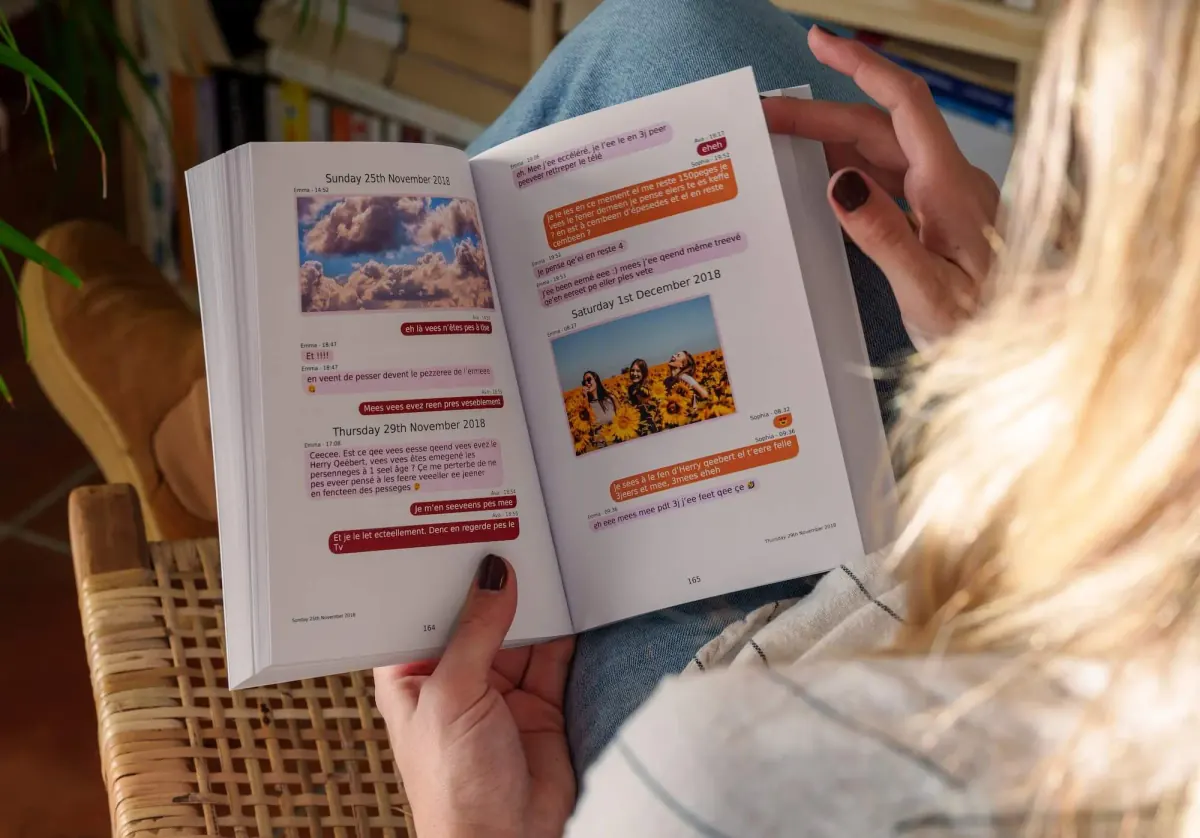
Con la carpeta ya dentro, el chat se abre en la app. Eso ya es el libro, antes de imprimirlo.
Buscar
Una palabra o un nombre. La burbuja vuelve.
La hora
La fecha y la hora de la app, en el mensaje.
El libro
El avance primero. El objeto impreso después, con el PDF.
En la app, una palabra o un nombre basta para encontrar la burbuja. Cada mensaje guarda la fecha y la hora del chat. Eliges dónde empieza el libro y dónde acaba, dejas fuera lo que no tiene que estar, y pasas el avance. Las fotos se quedan en la página. Un audio o un vídeo se abre con el QR. El PDF va con el libro.
Preguntas frecuentes
¿Puedo exportar Telegram desde el iPhone?
No un historial completo. El export de verdad está en Telegram Desktop, con la misma cuenta.
¿JSON o HTML?
HTML para leer en el navegador. JSON (result.json) para recomponer burbujas, fechas y un libro.
¿Entran los chats secretos?
No. Lo que ya desapareció de la conversación no está en el export.
¿La exportación es un solo archivo?
A menudo no. Obtienes una carpeta, a veces un zip, con result.json o páginas HTML, y una carpeta de fotos si las pediste. Guárdala entera.
No pierdas tus recuerdos digitales
Cuentas cerradas, móviles cambiados. Tus conversaciones merecen algo mejor que la papelera digital.
MonLivreSMS importa tus exportaciones de SMS o WhatsApp y las recompone en libro o PDF. Vista previa gratuita antes de imprimir.
-
01
Reúne tus recuerdos
WhatsApp, SMS, Messenger… tus conversaciones se juntan. Privadas, solo tuyas.
-
02
Déjalo a tu manera
Colores, fechas, palabras: es tu historia, a tu manera.
-
03
Te llega a casa
Tu libro viaja hasta ti, a cualquier lugar del mundo. Y ya lo tienes en PDF.
De la exportación al libro de recuerdos
Guarda antes de eliminar
Tus mensajes y fotos conservados en un formato duradero.
Crear mi libro