
Einen Telegram-Chat exportieren: JSON oder HTML
Telegram exportieren Sie nicht vom Telefon wie WhatsApp. Die Datei entsteht in Telegram Desktop, auf einem Computer.
HTML zum Lesen. JSON für ein Buch und ein PDF. Das steht in der Datei, und das bleibt draußen.
Das Telefon ist zum Lesen und Antworten. Die ganze Historie, mit Datum und Dateien, entsteht am Computer, ein Chat nach dem anderen.
Aus Telegram Desktop exportieren
Installieren Sie Telegram auf dem Computer und melden Sie sich mit demselben Konto an wie auf dem Telefon. Öffnen Sie den Chat. Menü des Gesprächs (drei Punkte), dann Chatverlauf exportieren.
Dasselbe Konto
Die Nummer des Telefons, keine andere. Ein anderes Konto ergibt einen leeren Ordner.
Ein Chat
Telegram schickt nicht die ganze Liste auf einmal. Sie wählen den Verlauf.
Der Originalordner
Sie legen ihn so ab, wie er kam. Die Arbeitskopie ist ein zweiter Ordner.
Wählen Sie Daten, wenn der Verlauf sehr lang ist. Haken Sie Fotos an, wenn sie ins Buch sollen. Der Ordner enthält den Text und, wenn Sie sie angefordert haben, die Medien.
Rechnen Sie mit einem Chat pro Export. Eine lebhafte Gruppe wird schwer, sobald Fotos dabei sind. Beginnen Sie mit dem Text, wenn Sie nur prüfen wollen, ob der Verlauf da ist, und wiederholen Sie ihn danach mit Medien.
Am Computer
JSON oder HTML
HTML öffnet sich im Browser. Sofort lesbar, unhandlich, wenn Sie einen Zeitraum oder einen echten Satz wollen.
HTML
Eine Seite im Browser. Gut zum Lesen, unhandlich, wenn Sie ein einziges Jahr wollen.
JSON
Meist result.json. Diese Datei laden Sie hoch, um Daten und Blasen neu aufzubauen.
Fotos
Sie kommen mit, wenn das Feld angehakt war. Sonst kommt nur Text, und das ist so vorgesehen.
JSON ergibt meist eine Datei result.json. Daten, Absender und Anhänge sind strukturiert. Diese Datei geben Sie für ein PDF oder ein gedrucktes Buch ab. Wenn Sie auch auf WhatsApp geschrieben haben: WhatsApp exportieren.
Öffnen Sie das HTML, wenn Sie Namen und Daten sofort prüfen wollen. Nehmen Sie das JSON für ein PDF oder ein Buch: die Autoren sind schon geordnet, Sie tippen die Blasen nicht ab.
Beides darf im selben Ordner liegen. HTML ist zum Nachlesen. JSON ist der Stoff für das Buch.
Was der Export weglässt
Geheime Nachrichten, die schon abgelaufen sind, fehlen. Chats, die Sie nicht gewählt haben, fehlen ebenfalls. Ein Anruf kann genannt sein, ohne die Aufnahme.
Um Telegram neben Instagram oder WhatsApp in ein Buch zu legen, folgen Sie mehrere Chats zusammenführen. Bevor Sie den Ordner an eine unbekannte Seite schicken, lesen Sie was ein Konverter mit der Datei macht.
Eine geheime Nachricht, die schon weg ist, kommt nicht zurück. Eine Sprachnachricht kann genannt sein, ohne den Ton. War der Chat vor dem Export leer, erzählt der Ordner diese Leere, nicht die Geschichte.
Bevor Sie den Ordner senden
Behalten Sie das Original. Lesen Sie zuerst, was ein Upload tut, und arbeiten Sie an einer Kopie.
Was Sie danach öffnen
Öffnen Sie den Ordner nach dem Export, bevor Sie ihn verschieben. Sehen Sie result.json, ist der Text strukturiert. Sehen Sie HTML-Seiten, lesen Sie den Chat im Browser.
Prüfen
Zehn Nachrichten, die richtigen Namen, Daten, die aufeinander folgen.
Benennen
Das heutige Datum im Namen, nicht « Export final 3 ».
Kopieren
Das Original ist kein Entwurf. Einen Zeitraum schneiden Sie an der Kopie.
Um Telegram neben eine andere App zu stellen, folgen Sie Chats in einem Buch. Wohin die Datei geht, steht in was ein Upload bedeutet.
Von der Blase zum Buch
Sobald der Ordner drin ist, öffnet sich der Chat in der App. Das ist schon das Buch, vor dem Druck.
Suchen
Ein Wort oder ein Vorname. Die Blase kommt zurück.
Die Uhrzeit
Datum und Uhrzeit aus der App, an der Nachricht.
Das Buch
Zuerst die Vorschau. Dann das gedruckte Buch, mit dem PDF.
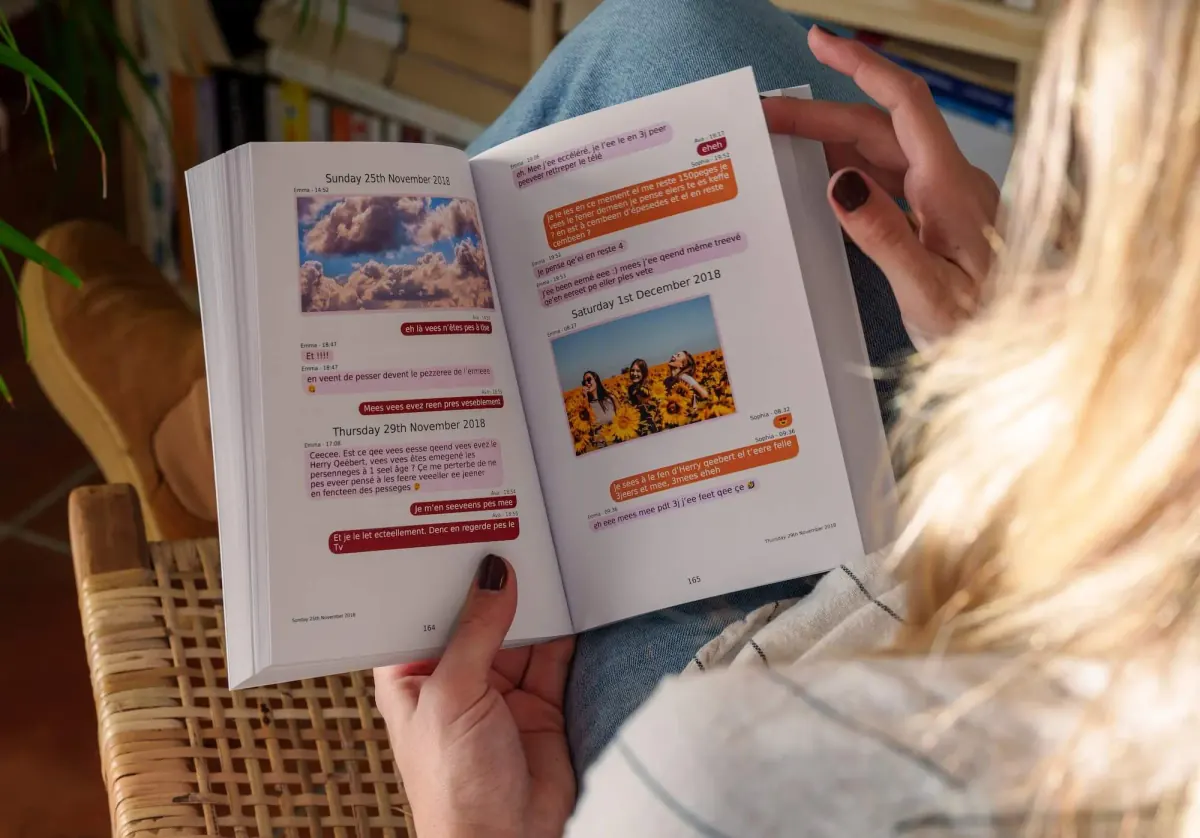
In der App genügt ein Wort oder ein Vorname, um die Blase zu finden. Jede Nachricht behält Datum und Uhrzeit aus dem Chat. Sie legen fest, wo das Buch beginnt und endet, lassen weg, was nicht hineingehört, und blättern die Vorschau durch. Die Fotos bleiben auf der Seite. Eine Sprachnachricht oder ein Video öffnet sich über den QR-Code. Das PDF gehört zum Buch.
Häufige Fragen
Kann ich Telegram vom iPhone exportieren?
Keine vollständige Chronik. Der eigentliche Export liegt in Telegram Desktop, mit demselben Konto.
JSON oder HTML?
HTML zum Lesen im Browser. JSON (result.json), um Blasen, Daten und ein Buch neu aufzubauen.
Sind geheime Chats dabei?
Nein. Was schon aus dem Gespräch verschwunden ist, ist nicht im Export.
Ist der Export eine einzige Datei?
Oft nicht. Sie erhalten einen Ordner, manchmal ein Zip, mit result.json oder HTML-Seiten, und einen Medienordner, wenn Sie Fotos angefordert haben. Bewahren Sie das Ganze auf.
Verlieren Sie Ihre digitalen Erinnerungen nicht
Geschlossene Konten, neue Handys. Ihre Unterhaltungen verdienen Besseres als den digitalen Papierkorb.
MonLivreSMS importiert Ihre SMS- oder WhatsApp-Exporte und setzt sie zu einem Buch oder PDF zusammen. Kostenlose Vorschau vor dem Druck.
-
01
Sammeln Sie Ihre Erinnerungen
WhatsApp, SMS, Messenger… Ihre Chats kommen zusammen. Privat, nur für Sie.
-
02
Machen Sie es zu Ihrem
Farben, Daten, Worte: es ist Ihre gemeinsame Geschichte, auf Ihre Art.
-
03
Es kommt zu Ihnen
Ihr Buch wird weltweit versendet. Und als PDF haben Sie es schon.
Vom Export zum Erinnerungsbuch
Sichern, bevor Sie löschen
Ihre Nachrichten und Fotos bewahrt in einem dauerhaften Format.
Mein Buch erstellen