Eine Messenger-Unterhaltung als PDF exportieren
So bekommen Sie einen Messenger-Chat als PDF: laden Sie das Meta-Archiv herunter. Auf dem Handy öffnen Sie die Kontenübersicht. Ist der Chat verschlüsselt, geht das am Computer über Messenger.com. Sie erhalten eine ZIP-Datei.
Unten stehen beide Wege. Laden Sie die ZIP-Datei hoch, ohne sie zu entpacken, wählen Sie einen Chat, und das PDF ist fertig. Sie müssen nicht alles drucken.
Standard-Messenger-Nachrichten herunterladen
Ohne Ende-zu-Ende-Verschlüsselung handelt es sich um Standardnachrichten. So geht es direkt in der Messenger-App auf dem Handy.
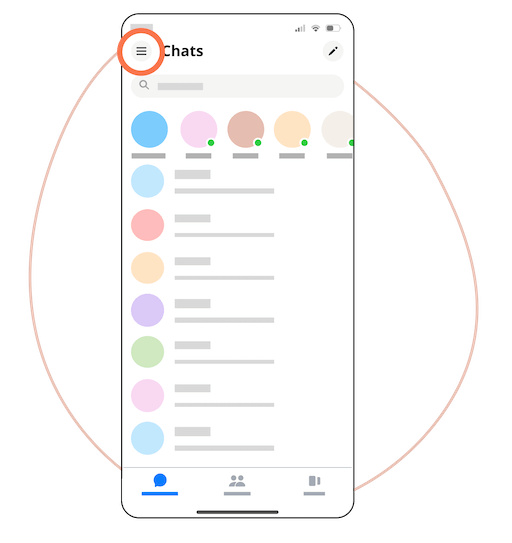
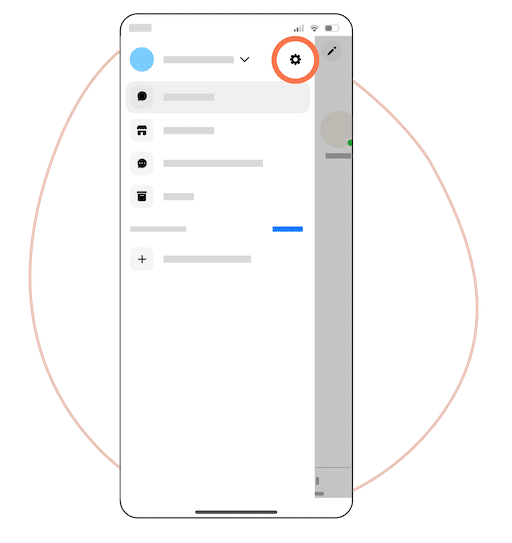
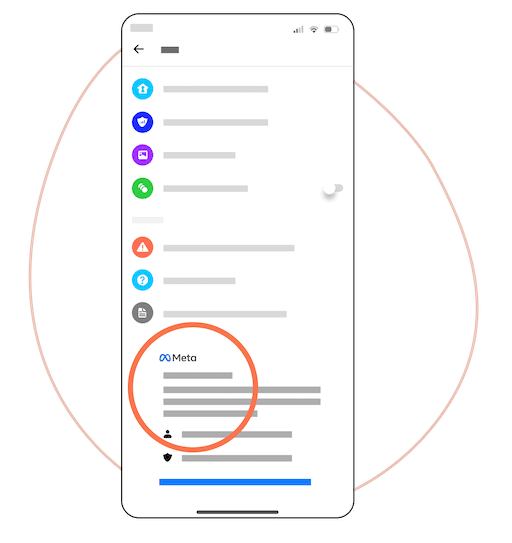


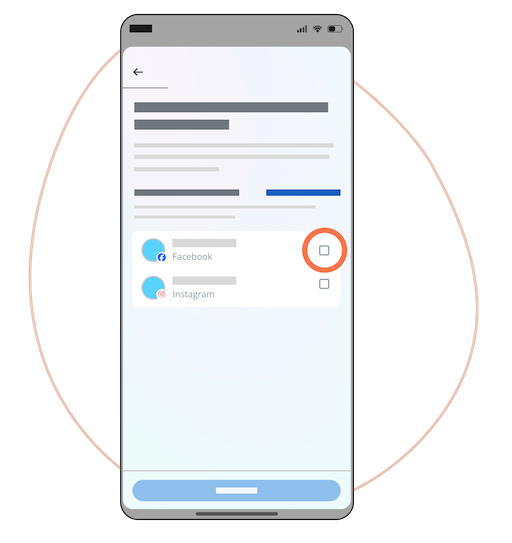
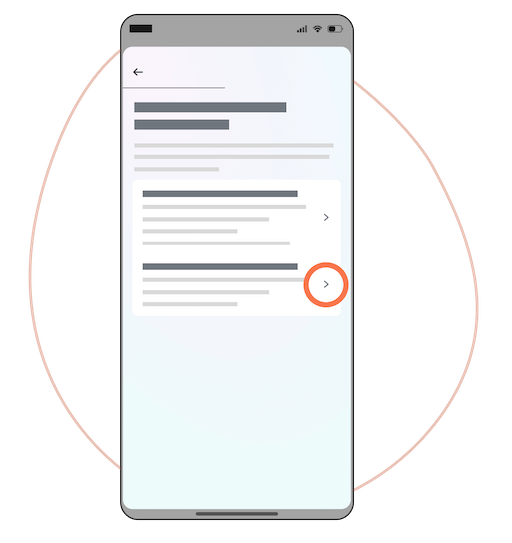
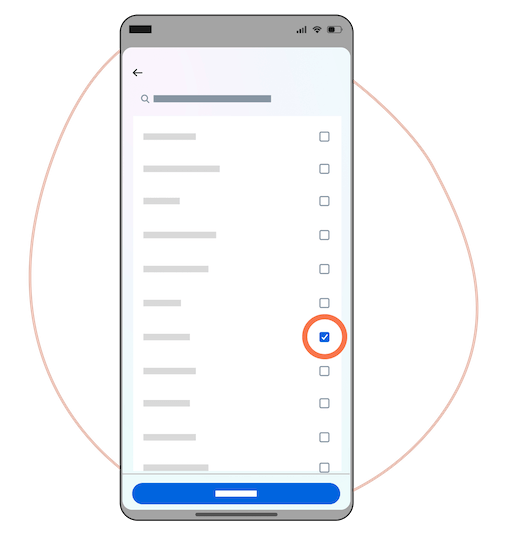

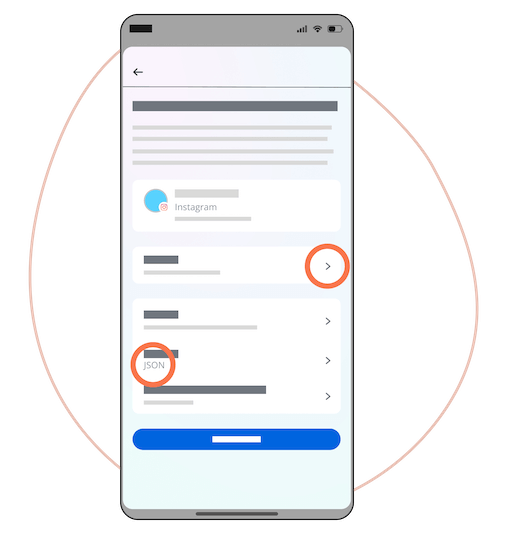
Wichtig: wählt das Format JSON und die Medienqualität Niedrig für einen schnelleren Download. Tippt abschließend auf « Datei erstellen ».
Verschlüsselte Messenger-Nachrichten exportieren
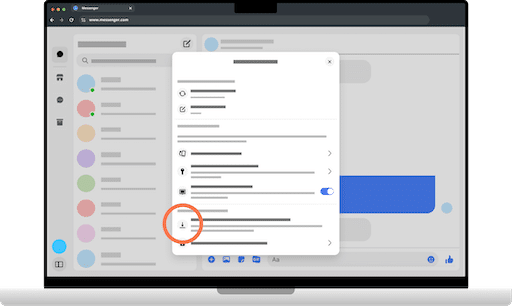
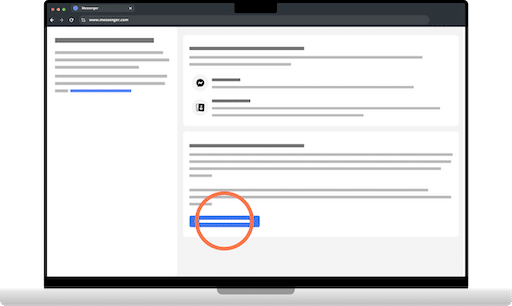
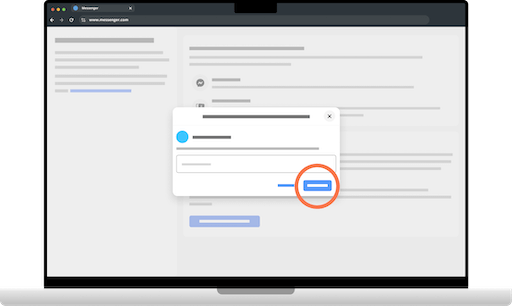
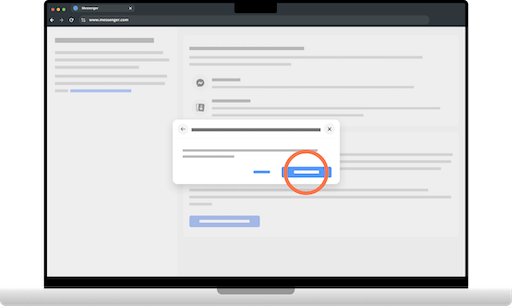
Bei Ende-zu-Ende-Verschlüsselung (sichere Nachrichten) solltet ihr diesen Vorgang idealerweise am Computer durchführen.
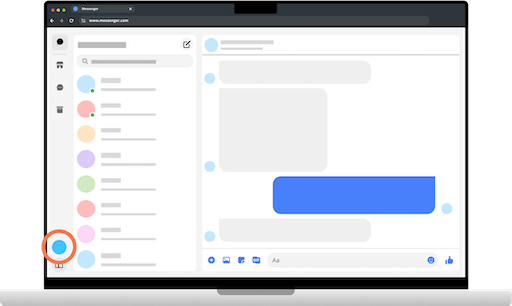
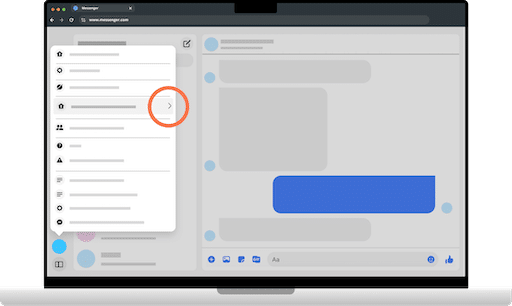
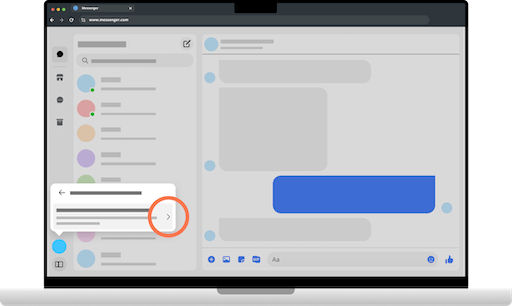
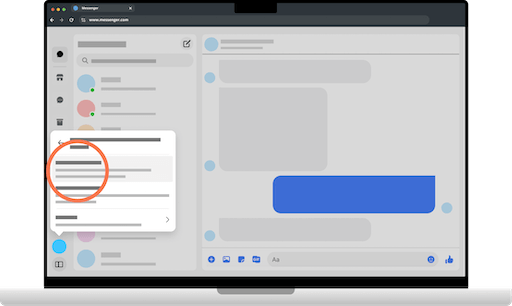
Letzter Schritt: Chatverlauf in ein Buch drucken
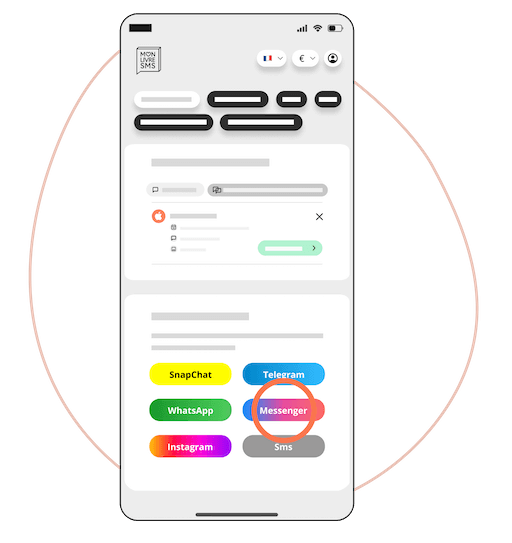
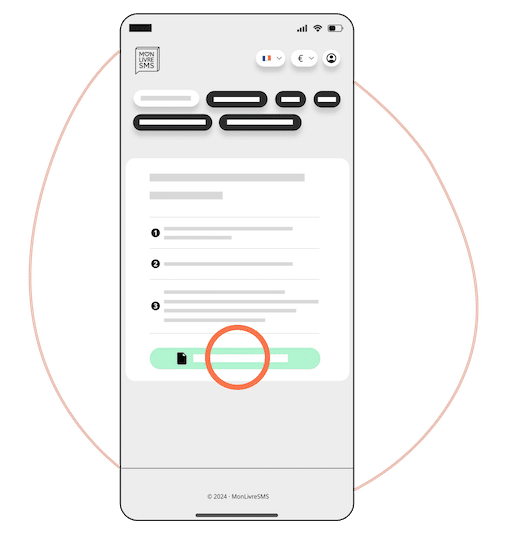
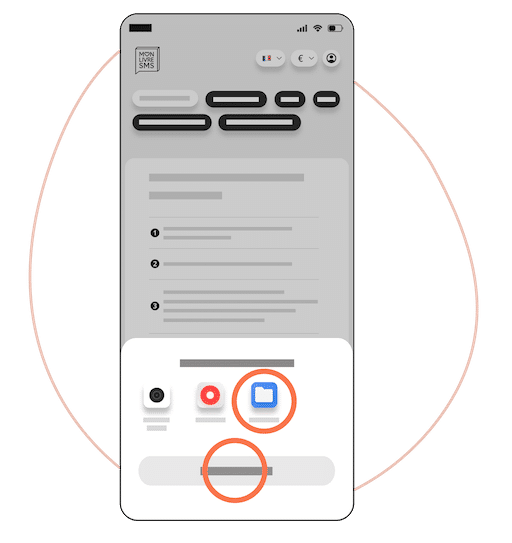
Sobald Ihr Facebook-Archiv auf Handy oder Computer liegt (.zip), könnt ihr es in unseren Creator importieren und ein schönes Buch erzeugen.
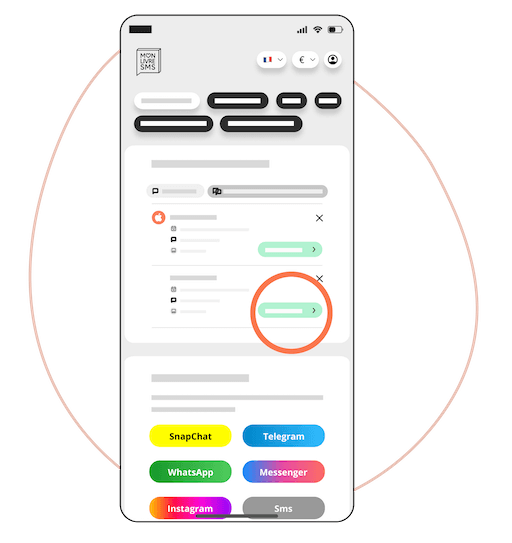
Das Archiv enthält alle Messenger-Nachrichten, aber keine Sorge: unser Tool lässt Ihnen genau einen Chat (mit der Person eurer Wahl) zum Drucken auswählen.
Häufig gestellte Fragen (FAQ)
Wie exportiert man eine Messenger-Unterhaltung als PDF?
Laden Sie die ZIP über die Meta-Kontenübersicht auf dem Handy herunter, oder über Messenger.com, wenn die Nachrichten verschlüsselt sind. Laden Sie die ZIP so hoch, wie sie ist, wählen Sie eine Unterhaltung, und Sie erhalten das PDF. Sie müssen nicht alles drucken.
Wie stelle ich eine verlorene oder gelöschte Messenger-Unterhaltung wieder her?
Wenn Meta die Daten noch hat, exportiert Ihr Facebook/Messenger-Archiv - Standardnachrichten sind oft noch enthalten. Für verschlüsselte Chats nutzt den Export über Messenger.com. MonLivreSMS kann den Verlauf aus der Datei rekonstruieren.
Was ist der Unterschied zwischen Standard- und verschlüsselten Messenger-Nachrichten?
Standardnachrichten exportiert ihr über die Mobile-App und die Meta-Kontenübersicht (Facebook-Archiv). Ende-zu-Ende-verschlüsselte Nachrichten ladet ihr über Messenger.com am Computer unter Datenschutz und sicherer Speicher herunter.
Muss ich die ZIP-Datei vor dem Import entpacken?
Nein. Ladet die heruntergeladene .zip-Datei unverändert hoch. Unser Tool entpackt und analysiert das Archiv automatisch - manuelles Entpacken kann die erwartete Struktur zerstören.
Das Archiv enthält alle Chats - kann ich nur einen drucken?
Ja. Nach dem Import listet MonLivreSMS Ihre Chats: wählt nur die Unterhaltung (mit der Person eurer Wahl) für Buch oder PDF.
Lassen Sie Ihre Messenger-Chats nicht verschwinden
Neues Handy, Kontolöschung oder ein vergessenes Archiv im Ordner: Facebook-Unterhaltungen können unleserlich bleiben oder verloren gehen.
MonLivreSMS importiert Ihre Meta-Datei sicher, stellt Messenger-Sprechblasen wieder her und erstellt gratis eine Buch- oder PDF-Vorschau.
-
01
Sammeln Sie Ihre Erinnerungen
WhatsApp, SMS, Messenger… Ihre Chats kommen zusammen. Privat, nur für Sie.
-
02
Machen Sie es zu Ihrem
Farben, Daten, Worte: es ist Ihre gemeinsame Geschichte, auf Ihre Art.
-
03
Es kommt zu Ihnen
Ihr Buch wird weltweit versendet. Und als PDF haben Sie es schon.
Ihre Messenger-Chats verdienen ein Buch
Aus dem Export eine Erinnerung zum Anfassen machen
Ihre Witze, Fotos und Chat-Verläufe. Alles, was nicht in einer unleserlichen ZIP-Datei bleiben sollte.
Messenger-Buch starten