
Messengerの会話を取り戻しバックアップする方法
スマホを変える前、アカウントを整理する前、あるいは長く残したいから、大切なMessengerの会話を取り戻す、またはバックアップしたいですか?
このガイドでは、通常メッセージでもエンドツーエンド暗号化メッセージでもFacebookとMessengerの保管ファイルをダウンロードする方法をステップごとにご案内します。そのあとMonLivreSMSで一冊の本にする方法まで説明します。
通常の Messenger メッセージをダウンロードする方法
エンドツーエンド暗号化をオンにしていない場合は、通常のメッセージです。スマートフォンの Messenger アプリから直接おこなう手順をご案内します。
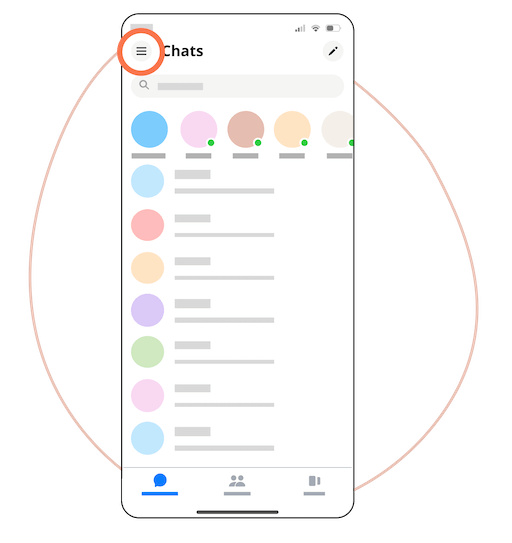
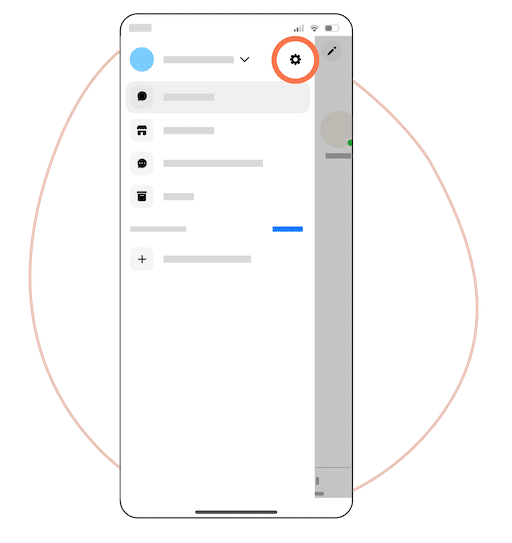
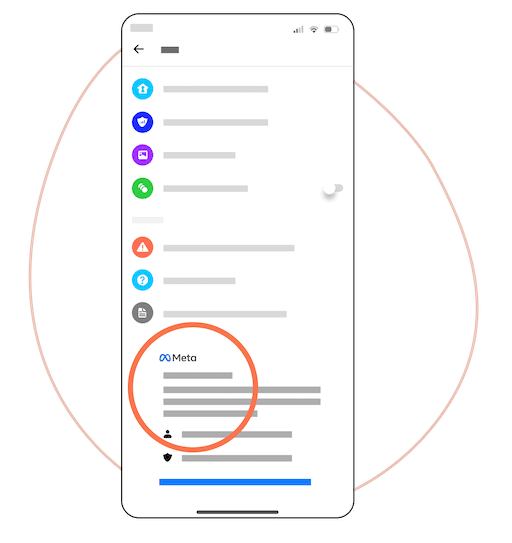


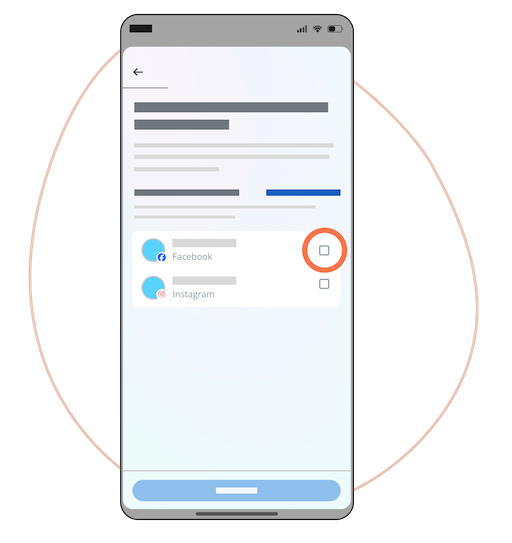
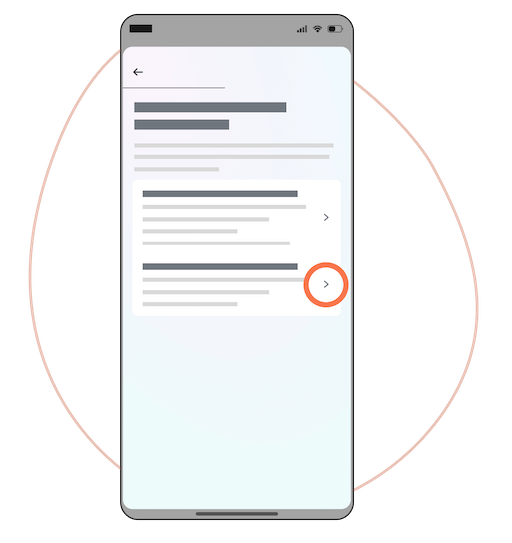
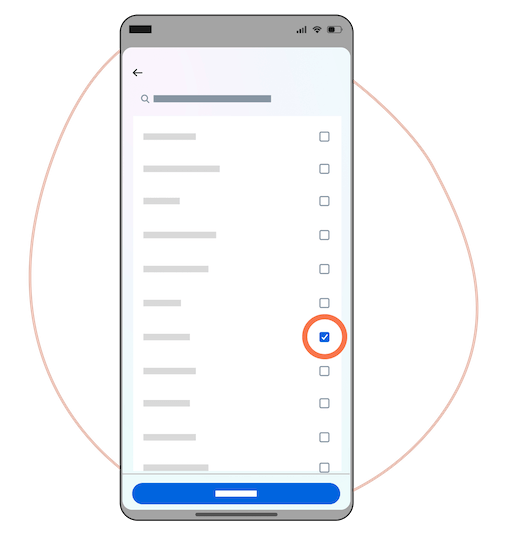

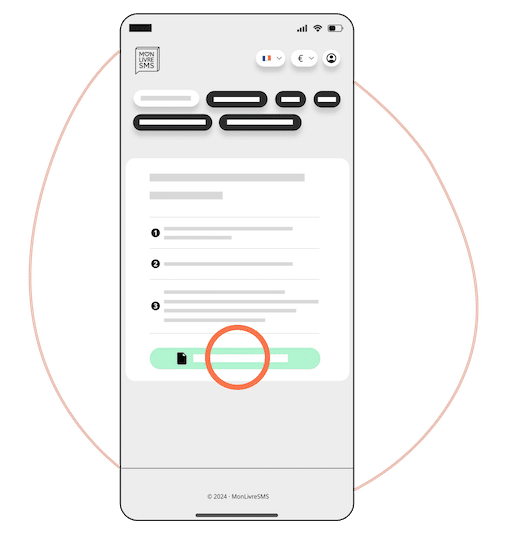
重要:ダウンロードを速くするため、形式は JSON、メディアの画質は低を選んでください。最後に「ファイルを作成」をタップします。
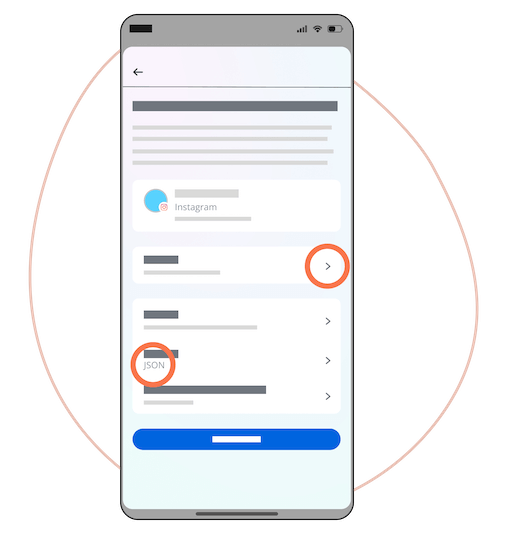
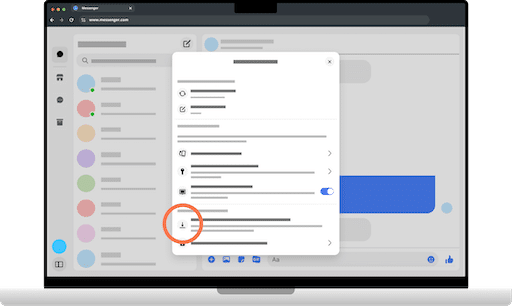
暗号化された Messenger メッセージを書き出す方法
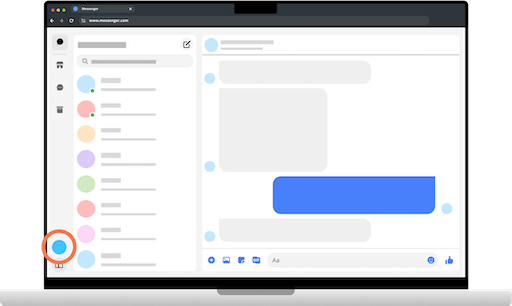
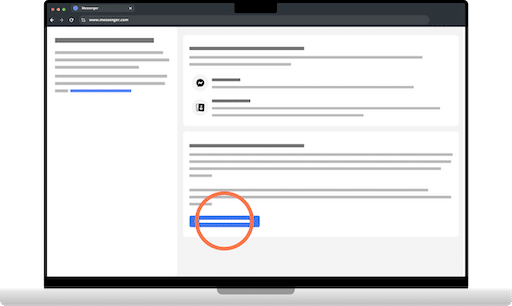
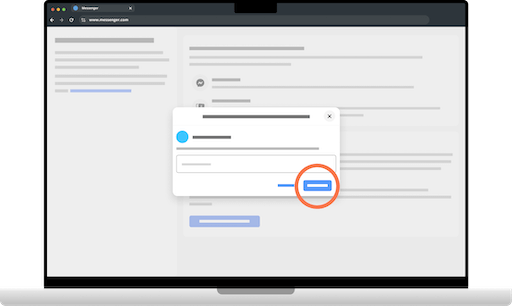
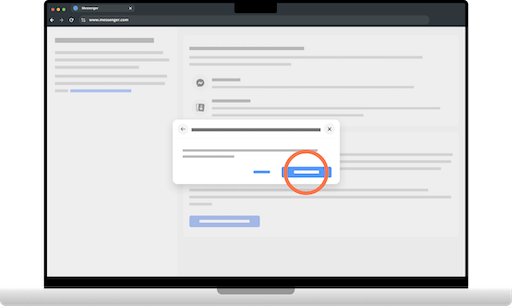
エンドツーエンド暗号化(セキュアなメッセージ)をお使いの場合、この手順はパソコンからおこなうのがおすすめです。
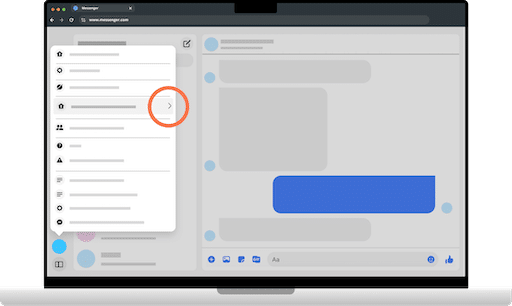
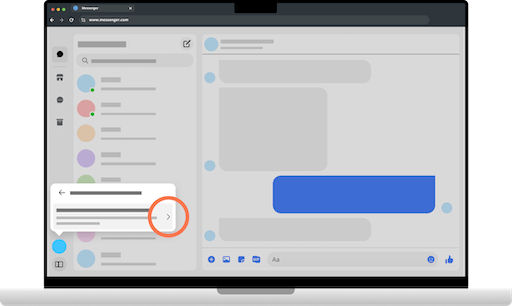
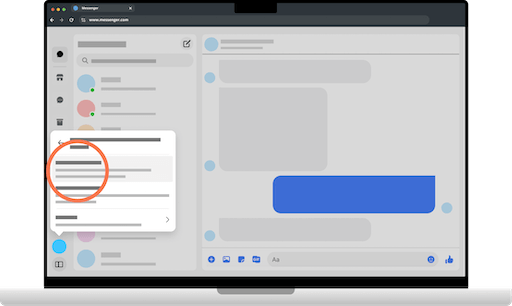
最後のステップ:会話の履歴を本に印刷する
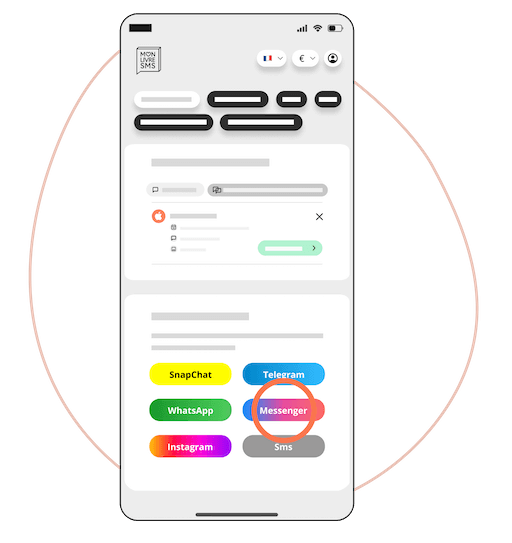
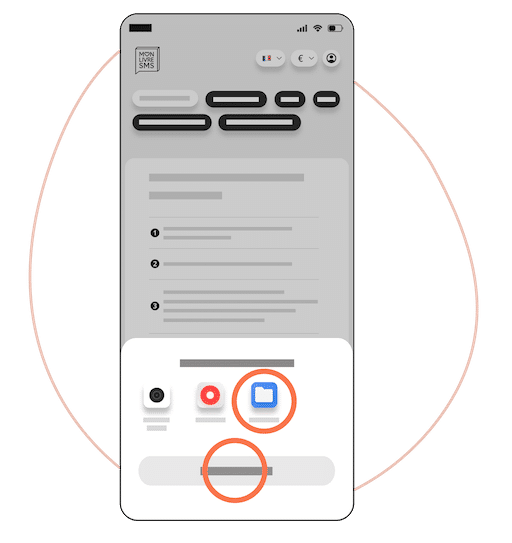
Facebook のアーカイブがスマートフォンやパソコンに .zip 形式で保存できたら、あとは当サイトの作成ツールに読み込ませて、すてきな一冊に仕上げるだけです。
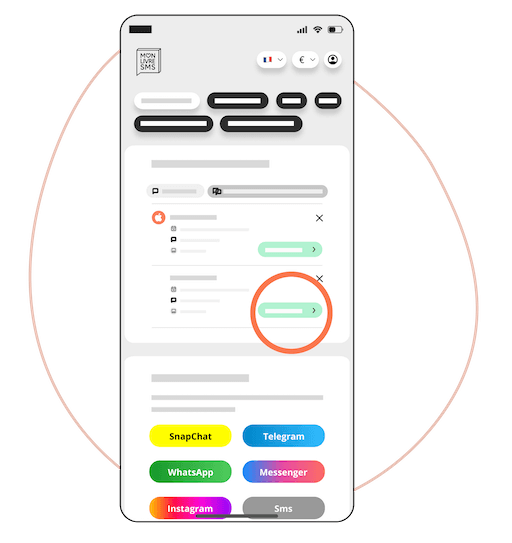
アーカイブには Messenger のメッセージがすべて入っていますが、ご安心ください。当ツールでは、印刷したい相手との会話だけを選ぶことができます。
よくある質問 (FAQ)
消えた、または削除したMessengerの会話を取り戻せますか?
Meta側にデータが残っていれば、FacebookとMessengerの保管ファイルを書き出してみてください。通常メッセージは残っていることが多いです。暗号化された会話はMessenger.comから書き出せます。そのあとMonLivreSMSがそのファイルから会話を再構成します。
通常のMessengerメッセージと暗号化メッセージの違いは?
通常メッセージはスマホアプリからMetaアカウントセンター経由でFacebook保管ファイルとして書き出します。エンドツーエンド暗号化メッセージはパソコンでMessenger.comにアクセスし、プライバシーとセキュリティのセキュアストレージからダウンロードします。
アップロード前にZIPを解凍する必要がありますか?
いいえ。FacebookやMessengerからダウンロードした.zipをそのままアップロードしてください。ツールが自動で解凍して読みます。自分で解凍すると構造が変わり認識されないことがあります。
保管ファイルにすべての会話が入っていますが、一つだけ印刷できますか?
はい。ファイルを上げるとMonLivreSMSが会話一覧を表示します。その中から希望の相手との会話だけを選んで本やPDFにできます。
Messengerの会話が消えないように
機種変更、アカウント削除、フォルダに埋もれたバックアップ。Facebookの会話は開きにくいまま残るか、そのまま消えてしまうことがあります。
MonLivreSMSはMetaファイルを安全に取り込み、Messengerの吹き出しを再現し、本やPDFのプレビューを無料でつくります。書き出しに含まれた写真もいっしょに入れます。
-
01
思い出を集める
LINE、SMS、Messenger…会話がひとつに集まる。ふたりだけの、静かな時間。
-
02
自分らしい形に
色、日付、言葉。ふたりらしい形に。
-
03
本が届きます
世界のどこへでもお届けします。PDFならすぐに読み返せます。
Messengerの会話も本にできます
書き出した会話を手に取れる思い出に
やりとりした冗談、写真、長い会話まで。開きにくいZIPの中だけに置いておくのはもったいないものです。
私のMessengerの本をはじめる