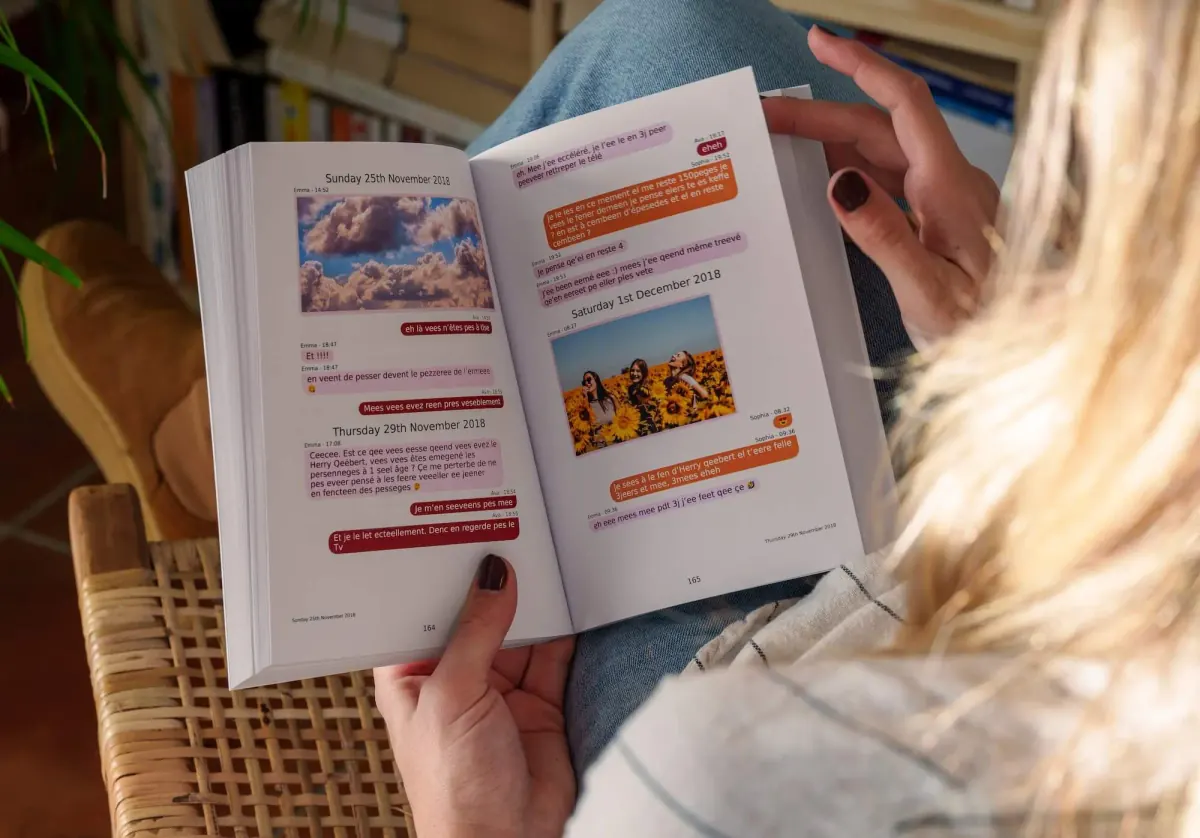
技術チュートリアル

Messengerのチャット履歴をダウンロードする方法

次のセクションで、Messengerのチャットをダウンロードする方法と、Facebookのアーカイブを安全に受け取る手順を順に説明します。

Messengerには通常のメッセージとセキュアメッセージ(エンドツーエンド暗号化)の2種類があります。ご自身の状況に合うガイドに従ってください。

会話の種類を選んでください:

通常の Messenger メッセージをダウンロードする方法

エンドツーエンド暗号化をオンにしていない場合は、通常のメッセージです。スマートフォンの Messenger アプリから直接おこなう手順をご案内します。
1
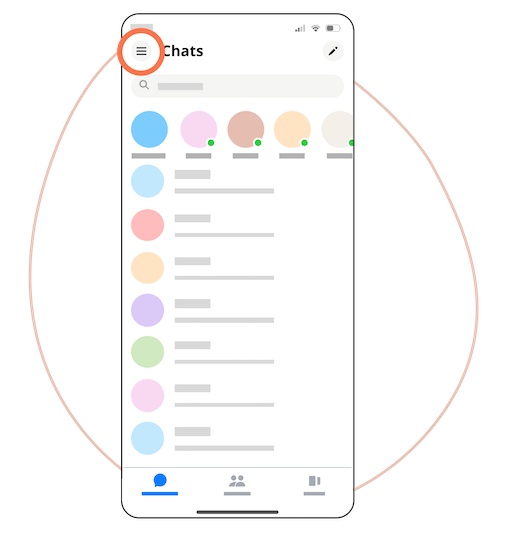
スマートフォンで Messenger アプリを開きます。
Messenger を開く
2
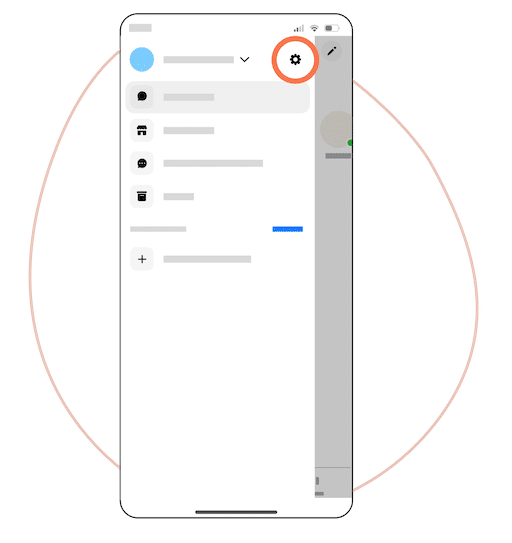
メニューアイコン(左上の横三本線)をタップし、続いて歯車アイコン(設定)をタップします。
Messenger の設定
3
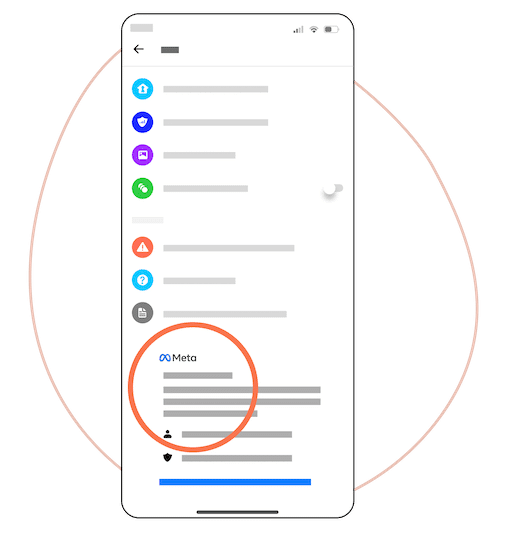
下までスクロールしてアカウントセンターをタップします。
アカウントセンター
4
情報とアクセス許可をタップします。
情報とアクセス許可
5
情報をダウンロードをタップします。
情報をダウンロード
6
情報をダウンロードまたは転送をタップします。
情報を転送
7
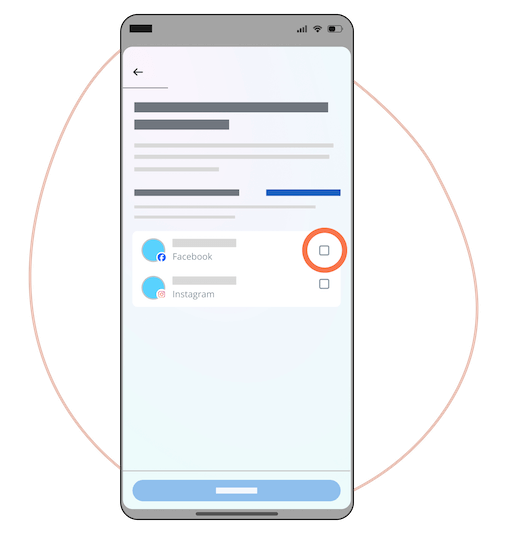
対象の Facebook プロフィールを選びます。(アカウントによっては、この画面が表示されないことがあります。)
プロフィールの選択
8
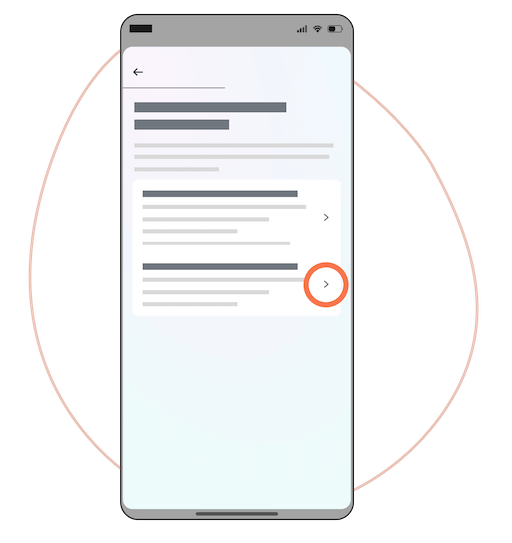
特定の種類の情報を選ぶオプションをタップします。
特定の種類の情報
9
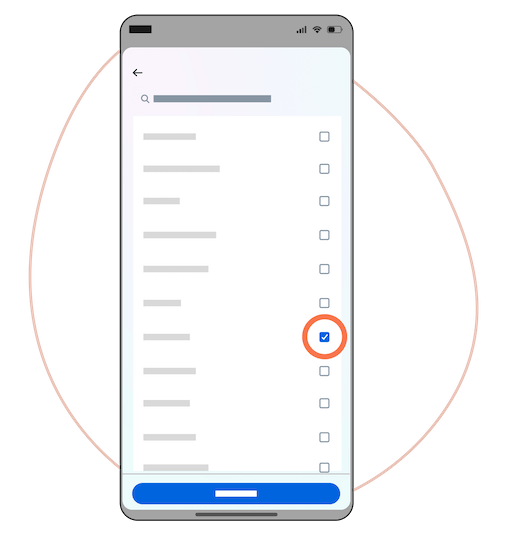
一覧でメッセージだけにチェックを入れ、次へをタップします。
メッセージを選択
10
デバイスにダウンロードをタップします。
デバイスにダウンロード
11
期間を選びます。

重要:ダウンロードを速くするため、形式は JSON、メディアの画質は低を選んでください。最後に「ファイルを作成」をタップします。
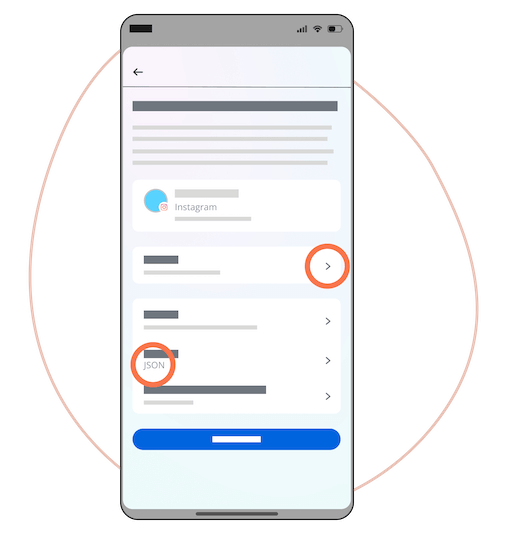
Messenger の JSON 形式
少しお待ちください:Facebook のアーカイブは、通常 10分から24時間ほどで用意されます。準備ができるとメールが届きます。メールが届かない場合はアカウントセンターを確認してください。そこにダウンロードボタンが表示されます。

暗号化された Messenger メッセージを書き出す方法

エンドツーエンド暗号化(セキュアなメッセージ)をお使いの場合、この手順はパソコンからおこなうのがおすすめです。
1
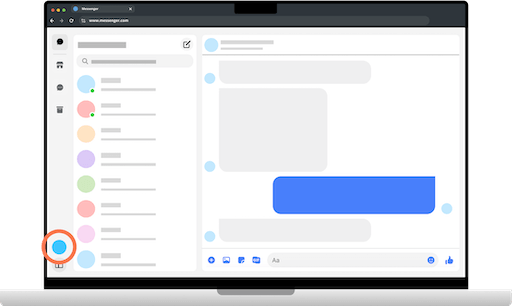
パソコンで Messenger.com を開き、左下のプロフィール写真をクリックします。
Messenger.com のプロフィール
2
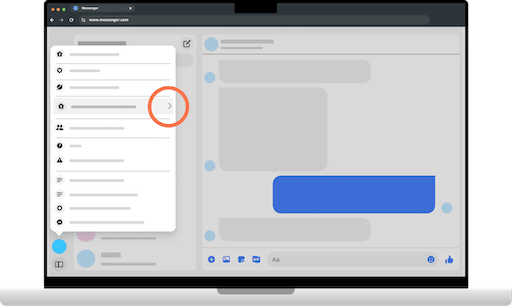
プライバシーとセーフティをクリックします。
プライバシーとセーフティ
3
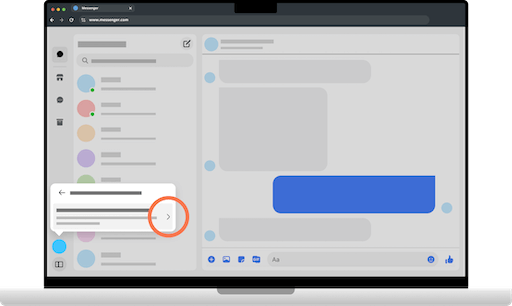
エンドツーエンド暗号化されたチャットをクリックします。
暗号化されたチャット
4
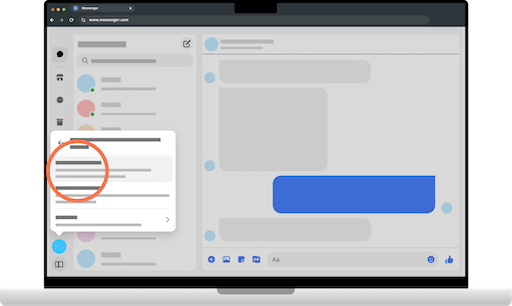
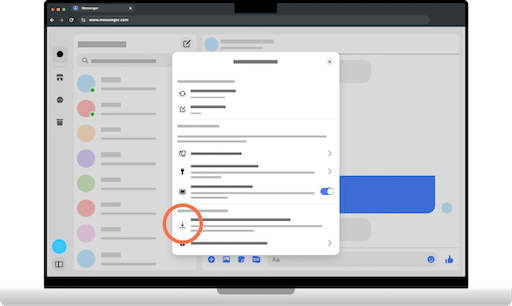
セキュアストレージをクリックします。
セキュアストレージ
5
セキュアストレージからデータをダウンロードをクリックします。
セキュアストレージのデータをダウンロード
6
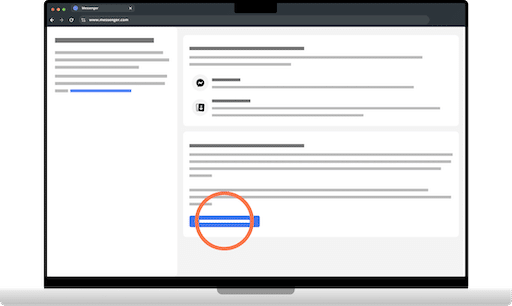
ファイルをダウンロードをクリックします。
ファイルをダウンロード
7
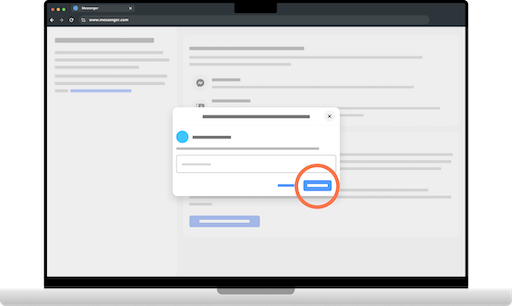
セキュリティのため Facebook のパスワードを入力し、確認をクリックします。
Facebook のパスワード
8
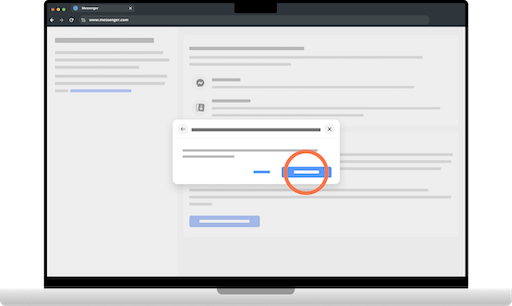
ファイルの準備には数分かかることがあります。そのあとダウンロードをクリックしてください。ZIP ファイルがパソコンに保存されます。
Messenger の ZIP ファイル

最後のステップ:会話の履歴を本に印刷する

Facebook のアーカイブがスマートフォンやパソコンに .zip 形式で保存できたら、あとは当サイトの作成ツールに読み込ませて、すてきな一冊に仕上げるだけです。

アーカイブには Messenger のメッセージがすべて入っていますが、ご安心ください。当ツールでは、印刷したい相手との会話だけを選ぶことができます。
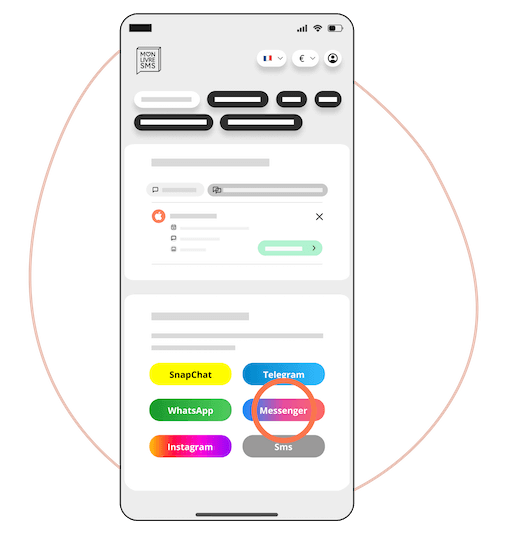
1
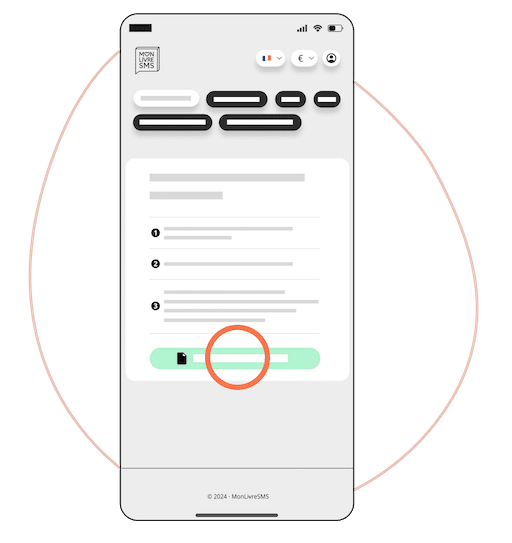
当サイトの作成ページにアクセスします。アカウントを作成してから Messenger のアイコンをクリックします。
MonLivreSMS の作成ページ
2
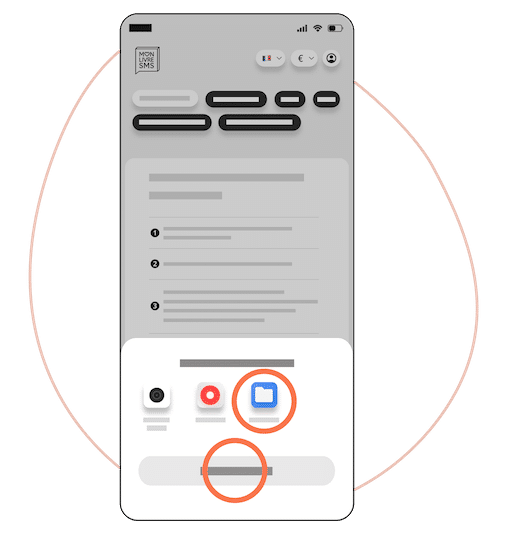
ファイルを選択ボタンをクリックします。
Messenger のファイルを選択
3
Facebook からダウンロードしたばかりの ZIP ファイルを選びます。事前に解凍しないでください。
Messenger の ZIP をアップロード
4
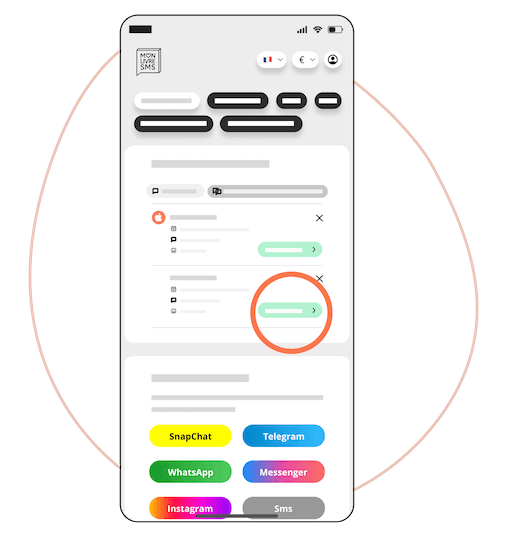
一覧から印刷したい会話を選びます。選んだ会話は「マイ会話」に追加され、そのまま印刷できます。
読み込み完了

よくある質問(FAQ)

通常のMessengerと暗号化メッセージの違いは?

通常メッセージはMetaアカウントセンター(Facebookアーカイブ)からモバイルで書き出します。エンドツーエンド暗号化メッセージは、パソコンのMessenger.comの「プライバシーと安全な保存」からダウンロードします。

書き出しでJSONを選ぶ理由は?

MonLivreSMSがチャットを再構成するために読む形式がJSONです。HTMLなどでは履歴を正確に取り込みにくいです。

取り込む前にZIPを解凍しますか?

いいえ。FacebookやMessengerから受け取った.zipをそのままアップロードしてください。手動解凍はフォルダ構造を崩すことがあります。

アーカイブに全チャットが入っています。1件だけ印刷できますか?

はい。取り込み後に会話一覧から、本やPDFにしたい相手のチャットだけ選べます。

MonLivreSMS

Messengerのメッセージは本のほうがよく読めます

Facebookの保管ファイルはフォルダに置けばいい、とよく耳にします。でも日付とともに、アプリを開かずに、本のほうがよく読めると、こちらは思っています。

MonLivreSMSがファイルを取り込み、吹き出しをページに戻します。注文の前に本やPDFを見て、技術的なところはこちらがやります。

  1. 01

    メッセージを集めます

    LINE、SMS、Messenger…会話がひとつに集まる。ふたりだけの、静かな時間。

  2. 02

    選ぶのはご本人です

    日付、言葉、写真。お二人の話で、注文の前に仕上がりを見られます。

  3. 03

    本が届きます

    本は発送され、PDFはもうあります。

Messengerのファイルから本へ

技術的なところは、こちらがやります。

冗談、写真、長い会話。その中に残すものがあると、こちらは思っています。

私のMessengerの本をはじめる
自分の本を作る