
Een Telegram-chat exporteren: JSON of HTML
Telegram exporteer je niet vanaf de telefoon zoals WhatsApp. Het bestand maak je in Telegram Desktop, op een computer.
HTML om te lezen. JSON voor een boek en een PDF. Dit zit erin, en dit blijft buiten het bestand.
De telefoon is om te lezen en te antwoorden. De volledige geschiedenis, met datums en bestanden, maak je op de computer, één chat per keer.
Exporteren via Telegram Desktop
Installeer Telegram op de computer en log in met hetzelfde account als de telefoon. Open de chat. Menu van het gesprek (drie puntjes), dan Chatgeschiedenis exporteren.
Hetzelfde account
Het nummer van de telefoon, niet een ander. Een ander account geeft een lege map.
Eén chat
Telegram stuurt niet de hele lijst in één keer. Je kiest de draad.
De originele map
Je bewaart hem zoals hij kwam. De werkmap is een tweede map.
Kies datums als de draad enorm is. Vink foto's aan als je ze in het boek wilt. De map bevat de tekst en, als je ze vroeg, de media.
Reken één chat per export. Een drukke groep wordt zwaar als je foto's meestuurt. Begin met tekst als je alleen wilt zien of de draad er is, en doe het daarna opnieuw met media.
Op de computer
JSON of HTML
HTML opent in de browser. Meteen leesbaar, lastig als je één periode of een echte opmaak wilt.
HTML
Een pagina in de browser. Fijn om te lezen, lastig als je één jaar wilt.
JSON
Meestal result.json. Dat bestand upload je om datums en bubbels opnieuw op te bouwen.
Foto's
Ze komen mee als het vakje aan stond. Anders krijg je alleen tekst, en dat hoort zo.
JSON geeft meestal een bestand result.json. Datums, afzenders en bijlagen zitten gestructureerd. Dat bestand gebruik je voor een PDF of een gedrukt boek. Schreven jullie ook op WhatsApp: WhatsApp exporteren.
Open de HTML als je meteen namen en datums wilt controleren. Gebruik de JSON voor een pdf of een boek: de auteurs staan al gestructureerd, je typt de bubbels niet over.
Beide mogen in dezelfde map. HTML is om terug te lezen. JSON is de stof voor het boek.
Wat de export weglaat
Geheime berichten die al verlopen zijn, zitten er niet in. Chats die je niet koos ook niet. Een oproep kan genoemd worden zonder de opname.
Om Telegram naast Instagram of WhatsApp in één boek te zetten, volg chats samenvoegen. Voor je de map naar een onbekende site stuurt, lees wat een converter met het bestand doet.
Een geheim bericht dat al weg is, komt niet terug. Een spraakbericht kan genoemd worden zonder het geluid. Als de chat leeg was voor de export, vertelt de map die leegte, niet het verhaal.
Voor je de map verstuurt
Houd het origineel bij je. Lees eerst wat een upload doet, en werk op een kopie.
Wat je daarna opent
Open de map na de export, voor je hem verplaatst. Zie je result.json, dan is de tekst gestructureerd. Zie je HTML-pagina's, dan lees je de chat in de browser.
Controleren
Tien berichten, de juiste namen, datums die op elkaar volgen.
Benoemen
De datum van vandaag in de naam, niet « export final 3 ».
Kopiëren
Het origineel is geen klad. Je knipt een periode op de kopie.
Om Telegram naast een andere app te zetten, volg je chats samenvoegen. Om te zien waar het bestand heen gaat, lees je wat een upload inhoudt.
Van de bubbel naar het boek
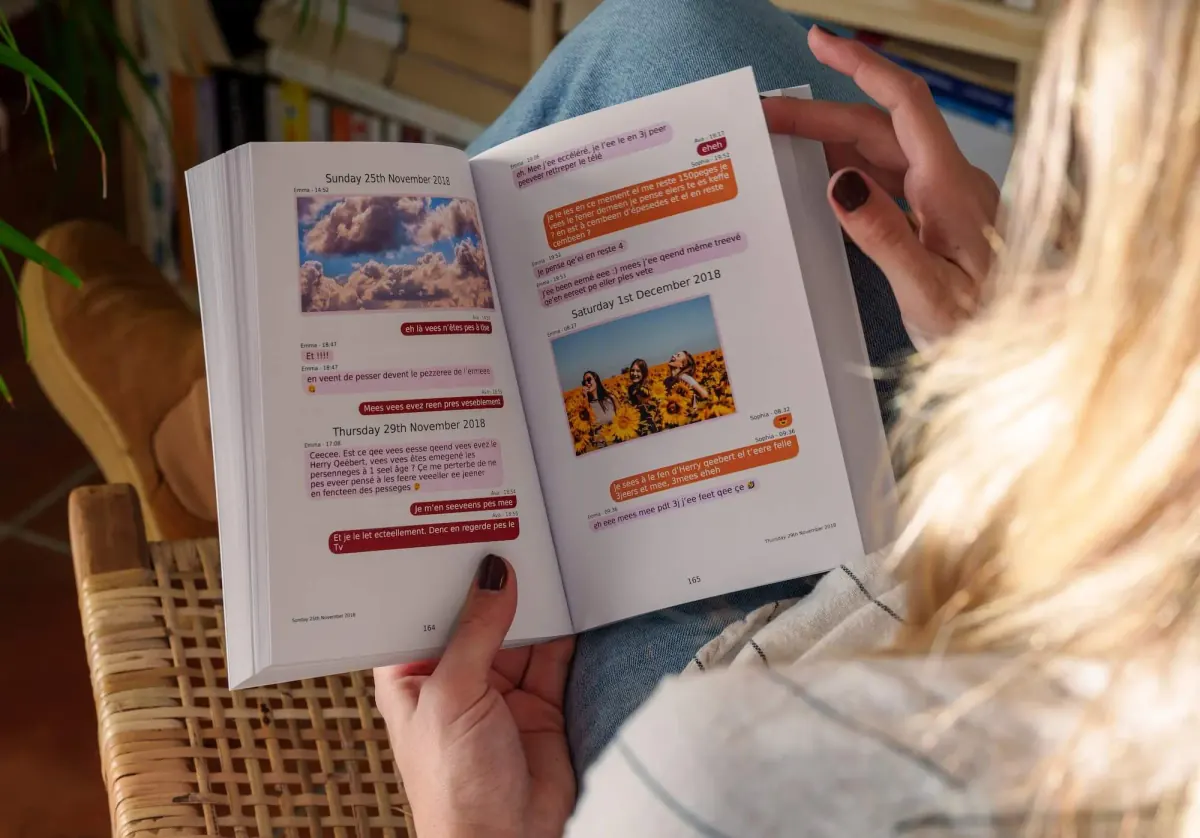
Zodra de map erin staat, opent de chat in de app. Dat is al het boek, vóór het drukken.
Zoeken
Een woord of een voornaam. De bubbel komt terug.
De tijd
Datum en tijdstip uit de app, op het bericht.
Het boek
Eerst het voorbeeld. Daarna het gedrukte boek, met de PDF.
In de app is een woord of een voornaam genoeg om het bericht te vinden. Elk bericht houdt de datum en het tijdstip van de chat. Je kiest waar het boek begint en stopt, je laat weg wat er niet in hoort, en je bladert door het voorbeeld. De foto's blijven op de pagina. Een spraakbericht of een video opent via de QR-code. De PDF hoort bij het boek.
Veelgestelde vragen
Kan ik Telegram vanaf een iPhone exporteren?
Geen volledige geschiedenis. De echte export zit in Telegram Desktop, met hetzelfde account.
JSON of HTML?
HTML om in de browser te lezen. JSON (result.json) om bubbels, datums en een boek terug te zetten.
Zitten geheime chats erin?
Nee. Wat al verdween uit het gesprek zit niet in de export.
Is de export één bestand?
Vaak niet. Je krijgt een map, soms een zip, met result.json of HTML-pagina's, en een mediamap als je foto's vroeg. Bewaar het geheel.
Verlies je digitale herinneringen niet
Gesloten accounts, nieuwe telefoons. Je gesprekken verdienen beter dan de digitale prullenbak.
MonLivreSMS importeert je sms- of WhatsApp-exports en zet ze om in een boek of PDF. Gratis voorbeeld voor het drukken.
-
01
Verzamel je herinneringen
WhatsApp, sms, Messenger… je chats komen samen. Privé, alleen van jou.
-
02
Maak het van jou
Kleuren, data, woorden: het is je verhaal, op jouw manier.
-
03
Het komt naar je toe
Je boek gaat de hele wereld over. En je hebt het al als pdf.
Van export naar herinneringsboek
Bewaar voordat je verwijdert
Je berichten en foto's bewaard in een blijvend formaat.
Maak mijn boek