
고객님의 이야기

Messenger 대화로 책 만들기
고객님이 직접 만드는 세상에 하나뿐인 선물. 다른 누구도 대신할 수 없어요.
고객님의 메시지는 안전하게 보호돼요. 선택하신 대화만 사용해요.먼저 최근 채팅으로 시작하세요. 대화가 없을 때만 이전으로 전환하세요.
최근 Messenger 대화 내보내기
흥미로운 대화를 위한 공간
Messenger로 소중한 사람들과 계속 연락할 수 있습니다.
내 이름으로 계속하기
계정 전환
채팅
Messenger에서 검색
내 연락처
내 연락처 활동 중
종단간 암호화
채팅
Messenger에서 검색
내 연락처
내 연락처 활동 중
종단간 암호화
환경설정
프로필 이름 수정
제한된 계정
개인정보 보호 및 보안
접근성
고객 센터
채팅
Messenger에서 검색
내 연락처
내 연락처 활동 중
종단간 암호화
개인정보 보호 및 보안
종단간 암호화 대화 종단간 암호화 대화 설정을 관리합니다
읽음 확인
신고한 대화
대화의 키 확인
채팅
Messenger에서 검색
내 연락처
내 연락처 활동 중
종단간 암호화
종단간 암호화 대화
메시지 저장소 대화 기록을 저장하고 여는 방식을 관리합니다
보안 알림
미리보기
메시지 저장소
종단간 암호화된 메시지는 백업에 안전하게 저장됩니다.
PIN 코드 재설정
보안 방법 관리
이 브라우저 기억하기
메시지 저장소 데이터 다운로드 종단간 암호화된 모든 메시지와 첨부 파일을 다운로드합니다.
자동 가져오기 끄기
Your message storage data
Messages
Media
Higher-quality media
Lower-quality media
Date range
Last year
All time
Media 선택을 유지하세요. 해제하면 책에 사진이 들어가지 않습니다.
Date range
All time
Download your message storage data
파일 준비에는 몇 분이 걸릴 수 있습니다.
파일 다운로드
.zip 파일을 열지 않고 그대로 아래에 놓으세요. 대화는 그다음에 선택합니다.
1
컴퓨터에서 Messenger.com을 열고 로그인한 뒤, 왼쪽 아래의 톱니바퀴를 클릭하세요.
2
개인정보 보호 및 보안, 종단간 암호화 대화, 메시지 저장소 순서로 이동하세요.
3
메시지 저장소 데이터 다운로드를 클릭하세요. Media 선택을 유지하고 기간은 All time을 고르세요.
4
파일 다운로드를 클릭한 뒤 .zip을 열지 않고 아래에 놓으세요. 대화는 업로드 후에 선택합니다.
Media 선택을 유지하세요. 해제하면 책에 사진이 들어가지 않습니다. 대화가 없으면 이전 대화로 전환하세요.
최근 채팅 내보내기: 자세한 안내
아래 스크린샷을 보면서 각 단계를 따라 해 보세요. 위 버튼으로 Messenger.com을 열고 2단계로 넘어가셔도 됩니다.
9단계 중 1단계
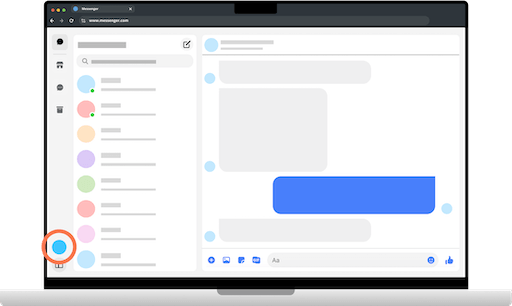
컴퓨터에서 Messenger.com에 접속한 다음 왼쪽 아래의 프로필 사진을 클릭하세요.
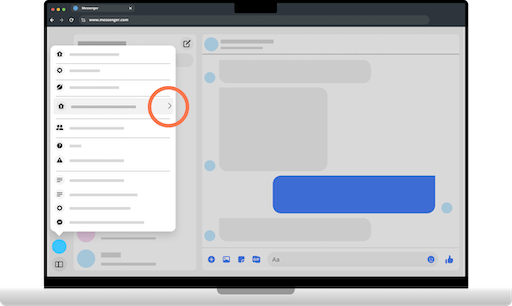
개인정보 및 안전을 클릭하세요.
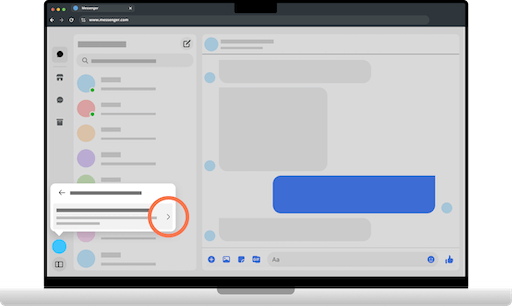
엔드 투 엔드 암호화 채팅을 클릭하세요.
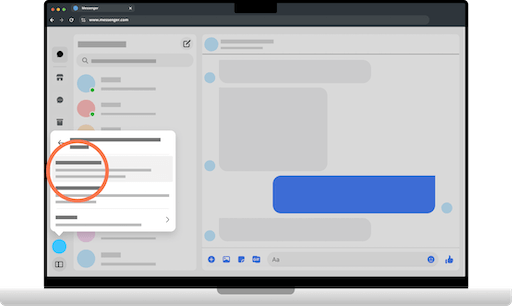
보안 저장소를 클릭하세요.
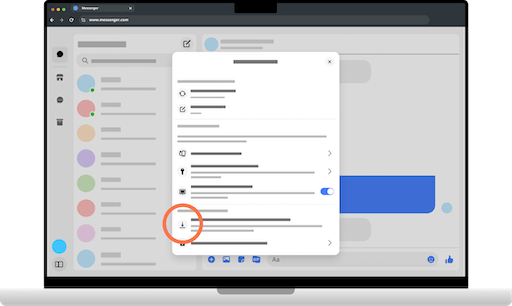
보안 저장소에서 데이터 다운로드를 클릭하세요.
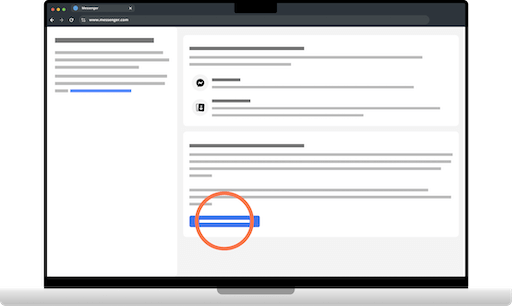
파일 다운로드를 클릭하세요.
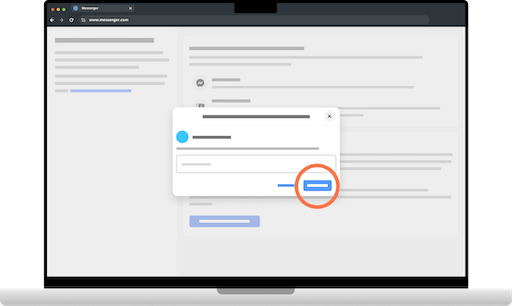
Facebook 비밀번호를 입력한 다음 확인을 클릭하세요.
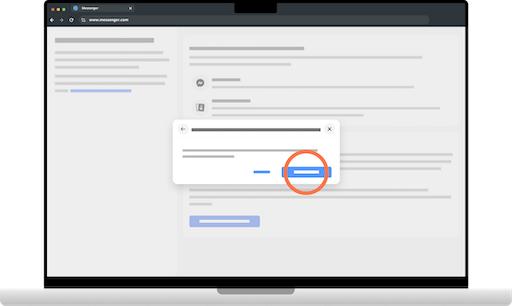
다운로드를 클릭하세요. 파일 준비에 몇 분 걸릴 수 있습니다.
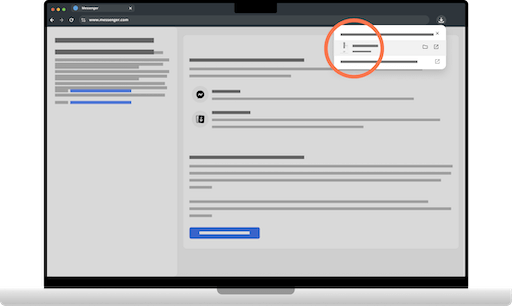
.zip 파일 전체를 컴퓨터에 다운로드한 다음 압축을 풀지 말고 아래에 올려 주세요. 이후에 선택하신 대화만 책에 사용됩니다.
오래된 Messenger 대화 내보내기
1
내보내기 만들기를 누르고 Facebook 프로필을 고른 뒤 내 기기로 내보내기를 선택하세요.
2
더 빠른 팁: 모두 지우기 후 메시지만 체크. JSON 형식과 낮음 미디어 품질을 선택하세요.
3
내보내기 시작을 누르고 이메일을 기다린 뒤(10분~24시간) .zip을 압축을 풀지 말고 아래에 올리세요. 대화는 나중에 고릅니다.
대화가 없나요? 최근 대화로 전환하세요. JSON 형식 필수(HTML 불가). 팁: 메시지만 내보내면 더 빠르지만 필수는 아닙니다.
이전 채팅 내보내기: 자세한 안내
아래 스크린샷을 따라 하세요. 위 버튼으로 내보내기 페이지를 바로 열 수 있습니다.
12단계 중 1단계
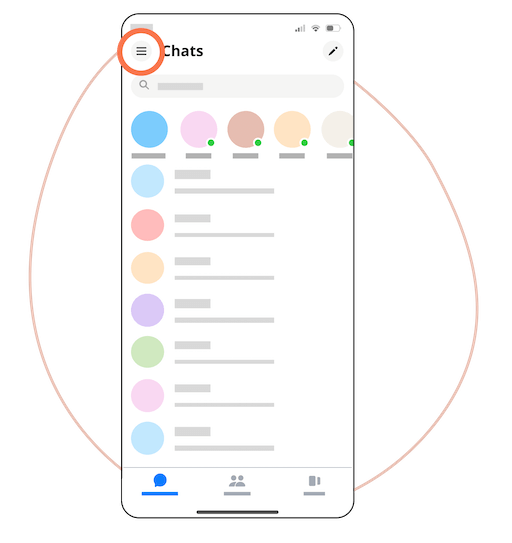
Messenger 앱을 열고 점 세 개를 눌러 설정으로 들어가세요.
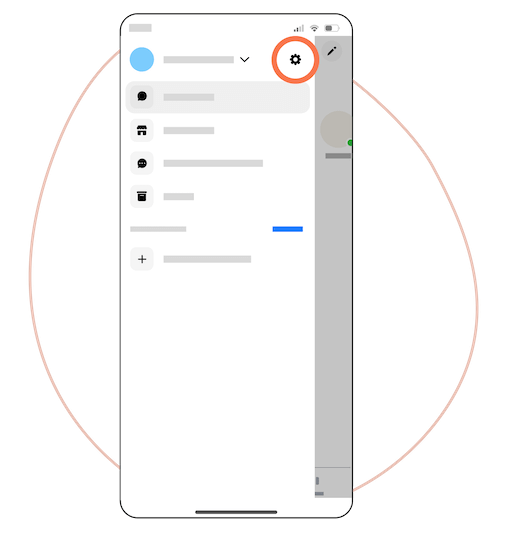
톱니바퀴 아이콘을 누르세요.
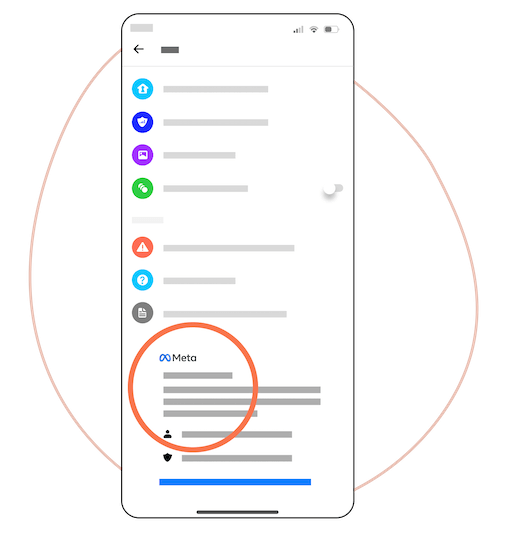
계정 센터를 선택하세요.
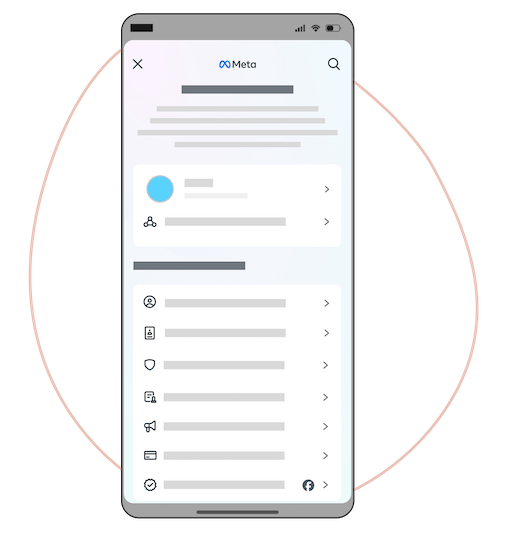
내 정보 및 권한을 누르세요.
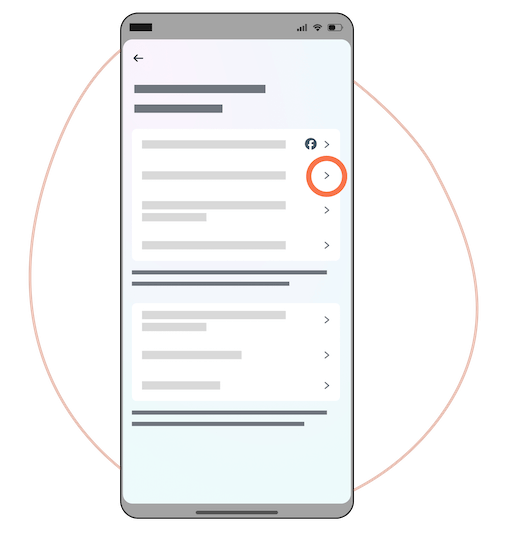
내 정보 다운로드를 선택하세요.
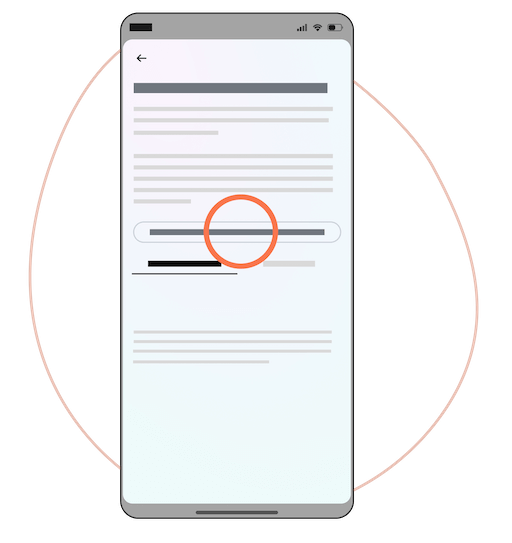
정보 다운로드 또는 전송으로 들어가세요. 위 버튼을 사용하셨다면 이미 이 페이지에 계십니다.
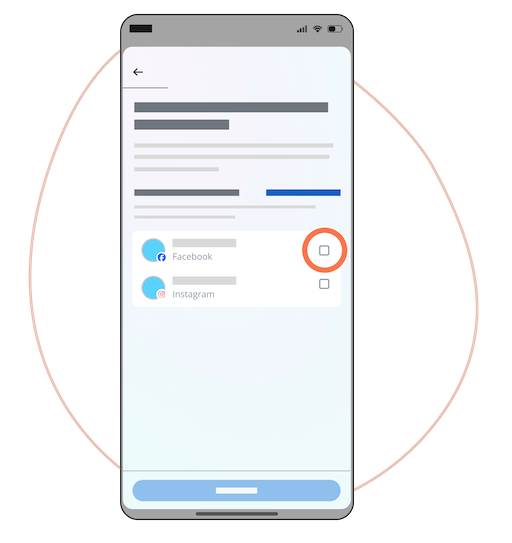
Facebook을 선택하세요. 계정에 따라 이 단계가 나타나지 않을 수 있습니다.
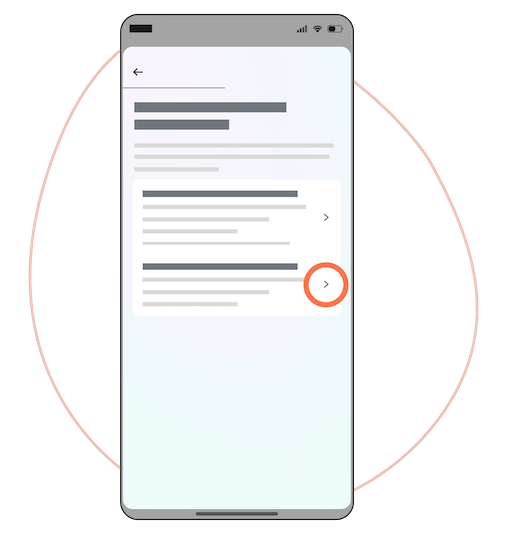
일부 정보를 선택하세요.
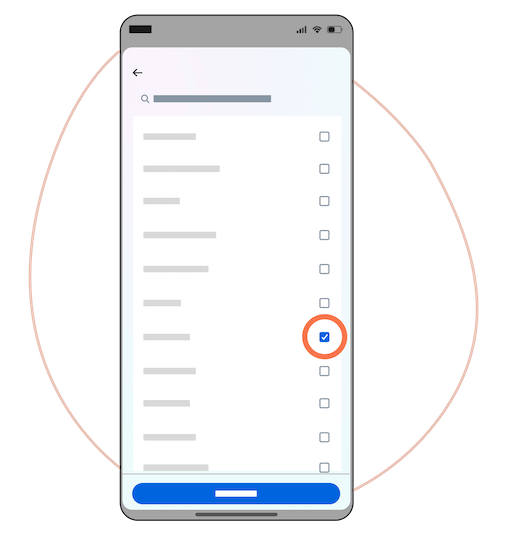
메시지만 체크한 다음 다음을 누르세요.
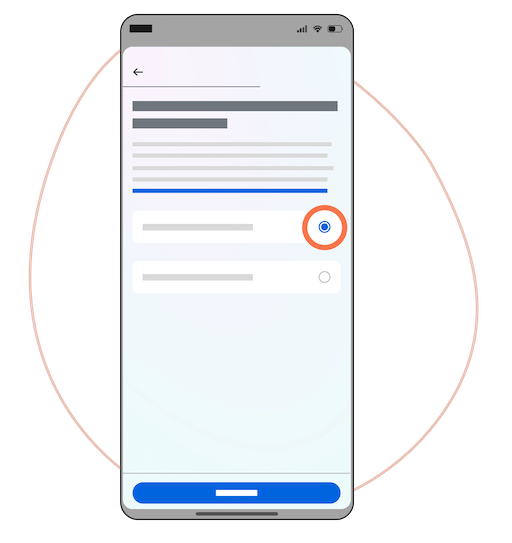
기기에 다운로드를 누르세요.
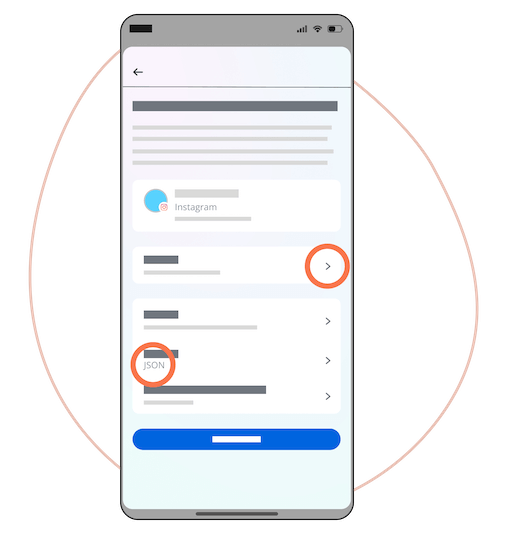
원하시는 기간과 JSON 형식, 낮음 품질을 선택하세요. 아카이브는 10분에서 24시간 안에 준비되며, 이메일로 알려 드립니다.
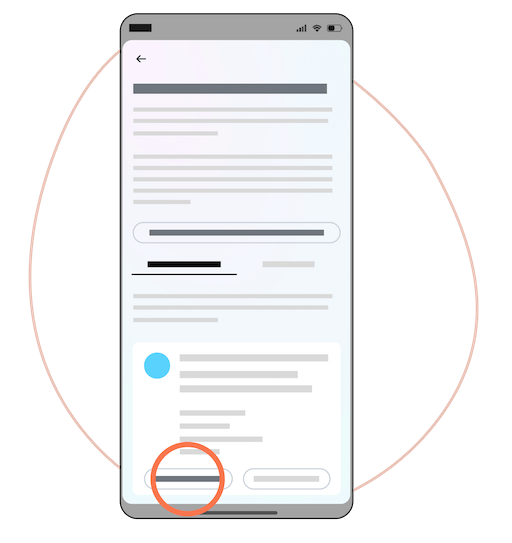
.zip 파일 전체를 기기에 다운로드한 다음 압축을 풀지 말고 아래에 올려 주세요. 이후에 선택하신 대화만 책에 사용됩니다.