
Telegramアカウントを削除する方法
Telegramを退会する前に、チャットやメディアの扱いを確認しましょう。削除手順と、残したい会話の保全方法を解説します。
要点まとめ
- Telegramは6か月間ログインがないアカウントを自動的に削除します(設定で12か月まで延ばせます)。
- 自分で削除した場合は取り消せません。メッセージやグループ、連絡先もまとめて消えます。
- deactivate.telegram.org のページからなら、どの端末でもアカウントを削除できます。
Telegramのアカウント削除で知っておきたいこと
アカウントを消す前に、何が失われるのかを確かめて、残しておきたい記録を先に保存しておきましょう。
完全に消えてしまうもの
アカウントを削除すると、メッセージ、グループ、チャンネル、連絡先がすべて永久に消えます。データはTelegramのサーバーからも削除されます。この操作は取り消せません。削除したアカウントを元に戻す方法はありません。
自動削除と手動での削除
Telegramには、長く使っていないアカウントを自動的に削除する仕組みがあります。初期設定では6か月で、プライバシー設定から12か月まで延ばせます。自分で削除する場合は猶予期間がなく、その場で反映されます。
削除する前にデータを書き出す
アカウントを消す前に、パソコン版アプリからデータを書き出しておきましょう。(設定 > データとストレージ > Export Telegram Data)メッセージや写真、連絡先を自分のパソコンに保存できます。
-
パソコンまたはスマートフォンでTelegramを開きます。
-
設定に進みます。
-
データとストレージを選びます。
-
Export Telegram Dataを押し、残したい項目を選びます。
-
書き出しを開始し、終わるまで待ちます。
Telegramのアカウントを削除する手順
どの端末を使っていても、アカウントの削除はTelegram公式のウェブページから行います。
Telegramの無効化ページから
Telegram公式の無効化ページを開きます。国番号を含めた電話番号を入力し(例:+81 90...)、SMSまたはTelegramのアプリに届いたコードを入力します。Yes, delete my accountを押すと、アカウントはその場で削除されます。
スマートフォンのアプリから(iPhone・Android)
スマートフォンでは設定 > プライバシーとセキュリティ > If Away Forで、自動削除までの未使用期間を選べます。すぐに削除したい場合は上のウェブページを使ってください。アプリにはアカウントを直接削除するボタンがありません。
パソコン版アプリから
パソコン版アプリにも、アカウントを直接削除するメニューはありません。ブラウザーでdeactivate.telegram.orgのページを開いてください。
-
ブラウザーでdeactivate.telegram.orgを開きます。
-
国番号を含めた電話番号を入力します(例:+81 90 1234 5678)。
-
Nextを押します。
-
SMSまたはTelegramに届いた確認コードを受け取ります。
-
受け取ったコードを入力し、Sign inを押します。
-
削除の理由を書きます(任意です)。
-
Delete My Accountを押して確認します。
特別なケース:乗っ取り、電話番号が使えないとき
アカウントにログインできない場合や、乗っ取られたかもしれない場合の対処をまとめました。
Telegramのアカウントが乗っ取られたかもしれない
アカウントが乗っ取られたと感じたらすぐに対処してください。設定 > プライバシーとセキュリティ > アクティブなセッションを開き、他のすべてのセッションを終了を押して、ログイン中の端末をすべて切断します。そのうえで2段階認証を有効にしてアカウントを守りましょう。(設定 > プライバシーとセキュリティ > 2段階認証)
電話番号が使えないときにアカウントを削除する
Telegramのアカウントは電話番号と結びついています。その番号がもう使えない場合、自分で削除するのはとても難しくなります。代わりに、一定期間ログインがないと自動的に削除される仕組みがあります。(6か月または12か月)連携しているメールアドレスが使えるなら、Telegramのサポートに状況を伝えてみてください。
-
Telegramを開き、設定に進みます。
-
プライバシーとセキュリティを押します。
-
アクティブなセッションを押します。
-
見覚えのないセッションを確認し、他のすべてのセッションを終了を押します。
-
2段階認証を有効にし、推測されにくいパスワードを設定します。
-
アカウントにログインできない場合は、Telegramのサポートに問い合わせます。
MonLivreSMSでTelegramの会話を残す
アカウントを閉じる前に、大切な会話を長く残す方法も考えてみてください。
メッセージを一冊の本に
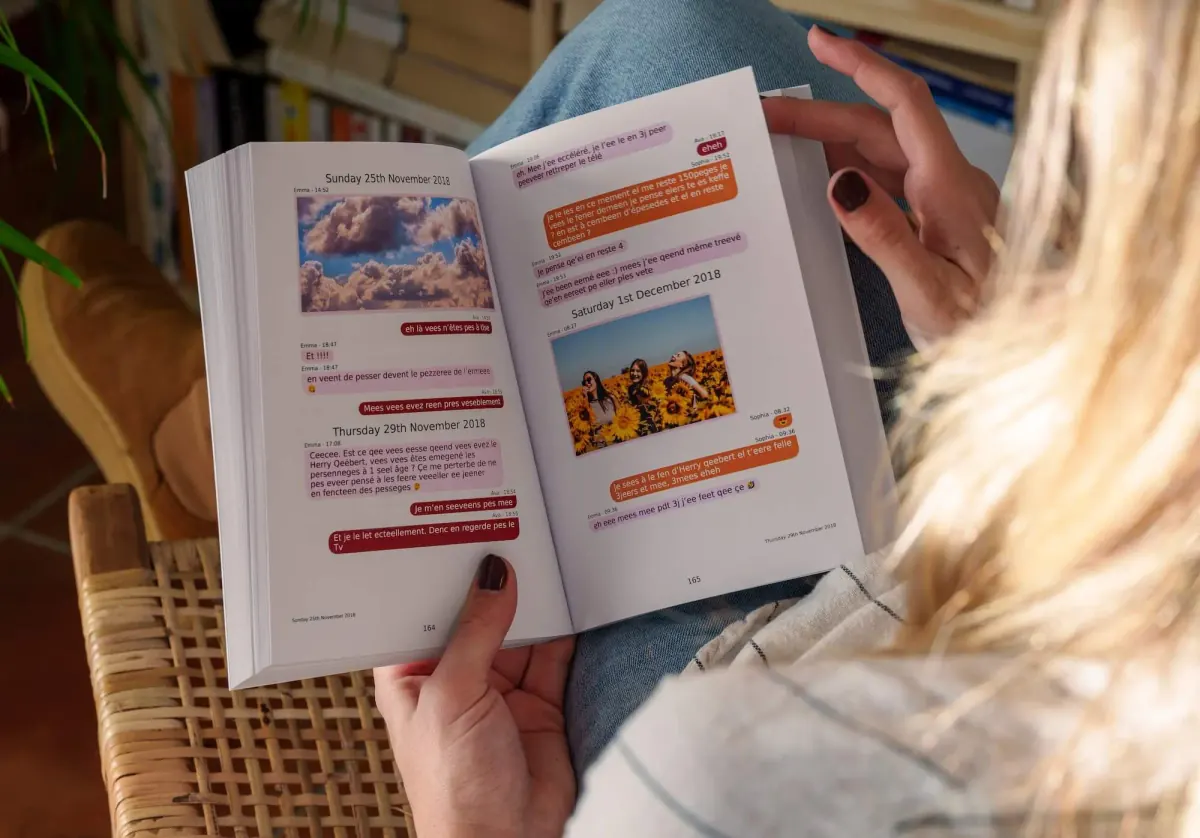
MonLivreSMSを使えば、Telegramの会話を紙の本として印刷できます。家族や友人、恋人と交わした言葉を、アカウントが消えたあとも手元に残しておける方法です。
-
パソコン版アプリからTelegramの会話を書き出します。
-
書き出したファイルをMonLivreSMSにアップロードします。
-
編集とデザインを好みに合わせて選びます。
-
紙の本を注文します。
よくある質問
Telegramの削除は取り消せますか?
削除後は基本的に元に戻せません。必要なデータを先に保存してください。
スマホから削除できますか?
はい。設定内のアカウント削除から進められます。最新版アプリを推奨します。
チャットは残りますか?
相手側の端末に残ることはありますが、自分のアカウントデータは削除対象です。
会話を本にできますか?
書き出しやバックアップ方針に応じて、MonLivreSMSで残せる場合があります。大切なやり取りは削除前に確認してください。
読み返せるコピー
書き出したファイルはフォルダに置けば足りる、とよく耳にします。日付つきでその一文が要る日には、ファイルより本のほうがよく読めます。
MonLivreSMSが日付と時刻とともに会話をページに戻します。PDFは含まれます。法律の助言ではなく、技術的なところはこちらがやります。
-
01
メッセージを集めます
LINE、SMS、Messenger…会話がひとつに集まる。ふたりだけの、静かな時間。
-
02
選ぶのはご本人です
日付、言葉、写真。お二人の話で、注文の前に仕上がりを見られます。
-
03
本が届きます
本は発送され、PDFはもうあります。