
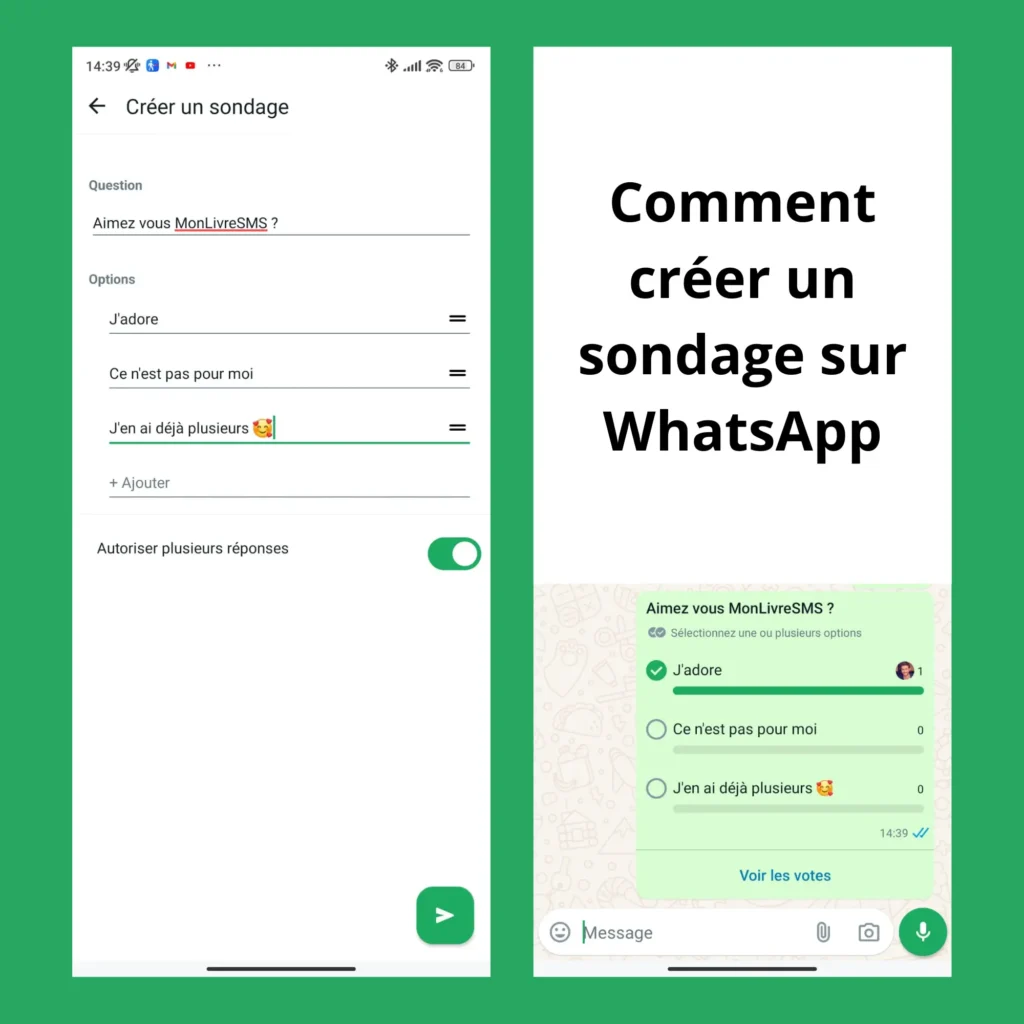
왓츠앱에서 투표 만드는 방법
왓츠앱 투표를 쓰면 여럿이 함께 정하는 일이 훨씬 수월해져요. 모임 날짜, 식당 고르기, 간단한 의견 묻기까지 두루 쓸 수 있어요.
그룹 대화방에서 iOS, 안드로이드, 웹 모두 지원해요. 투표를 만들고 보내고 실시간 결과를 읽는 방법을 차례대로 살펴볼게요.
핵심 정리
- 왓츠앱 투표는 그룹 대화방에서 쓸 수 있어요(iOS, 안드로이드, 웹).
- 질문과 선택지만 넣으면 몇 초 만에 완성되고, 결과는 실시간으로 반영돼요.
- 보낸 투표는 수정할 수 없어요. 선택지를 미리 잘 다듬어 두세요.
왓츠앱에서 투표 만들기
왓츠앱에서는 그룹 대화방 안에서 바로 투표를 올릴 수 있어요. 약속 날짜나 식당을 정할 때, 여럿이 결정을 내려야 할 때 편해요.
-
왓츠앱을 열고 원하는 그룹 대화방으로 들어가세요.
-
아이폰에서는 + 아이콘을, 안드로이드에서는 클립(첨부) 아이콘을 누르세요.
-
투표를 선택하고 질문을 입력한 다음 선택지를 두 개 이상 추가하세요.
-
보내기를 누르면 대화방에 투표가 올라가고, 참여자들이 바로 투표할 수 있어요.
투표 참여하고 관리하기
투표를 올리면 그룹 참여자 모두가 결과가 바뀌는 모습을 실시간으로 볼 수 있어요.
투표하기
대화방에서 투표를 열고 원하는 선택지를 누르세요. 투표가 살아 있는 동안에는 선택을 바꿀 수 있어요. 그룹의 결정이 바뀌어도 괜찮아요.
결과 확인하기
왓츠앱은 선택지별 득표수를 막대 그래프로 보여줘요. 일일이 세지 않아도 어느 쪽이 많은지 한눈에 들어와요.
알아 둘 점
그룹 안에서 투표는 익명이 아니에요. 누가 무엇을 골랐는지 참여자에게 보여요. 한 질문에 여러 개를 고르는 기능도 없어서 한 사람당 하나만 선택할 수 있어요.
자주 묻는 질문 (FAQ)
왓츠앱 그룹에서 투표를 어떻게 만드나요?
그룹 대화방을 열고 아이폰은 +, 안드로이드는 클립 아이콘을 누른 다음 투표를 선택하세요. 질문과 두 개 이상의 선택지를 입력하고 보내면 돼요.
투표 메뉴가 보이지 않아요.
왓츠앱을 최신 버전으로 업데이트하세요. 투표는 그룹 대화방에서만 쓸 수 있고 1:1 대화에서는 나오지 않아요.
보낸 투표를 수정할 수 있나요?
아니요. 새 투표를 만들어야 해요. 먼저 올린 투표와 그 결과는 대화방에 그대로 남아요.
왓츠앱 투표는 익명인가요?
그룹 안에서는 익명이 아니에요. 누가 무엇을 골랐는지 참여자에게 보이고, 익명 모드는 따로 없어요.
내보낸 파일에서 소중한 책으로
.txt나 .zip 파일은 백업으로는 충분하지만 다시 읽기에는 불편해요. 선물하거나 오래 간직하려면 제대로 편집된 형태가 필요해요.
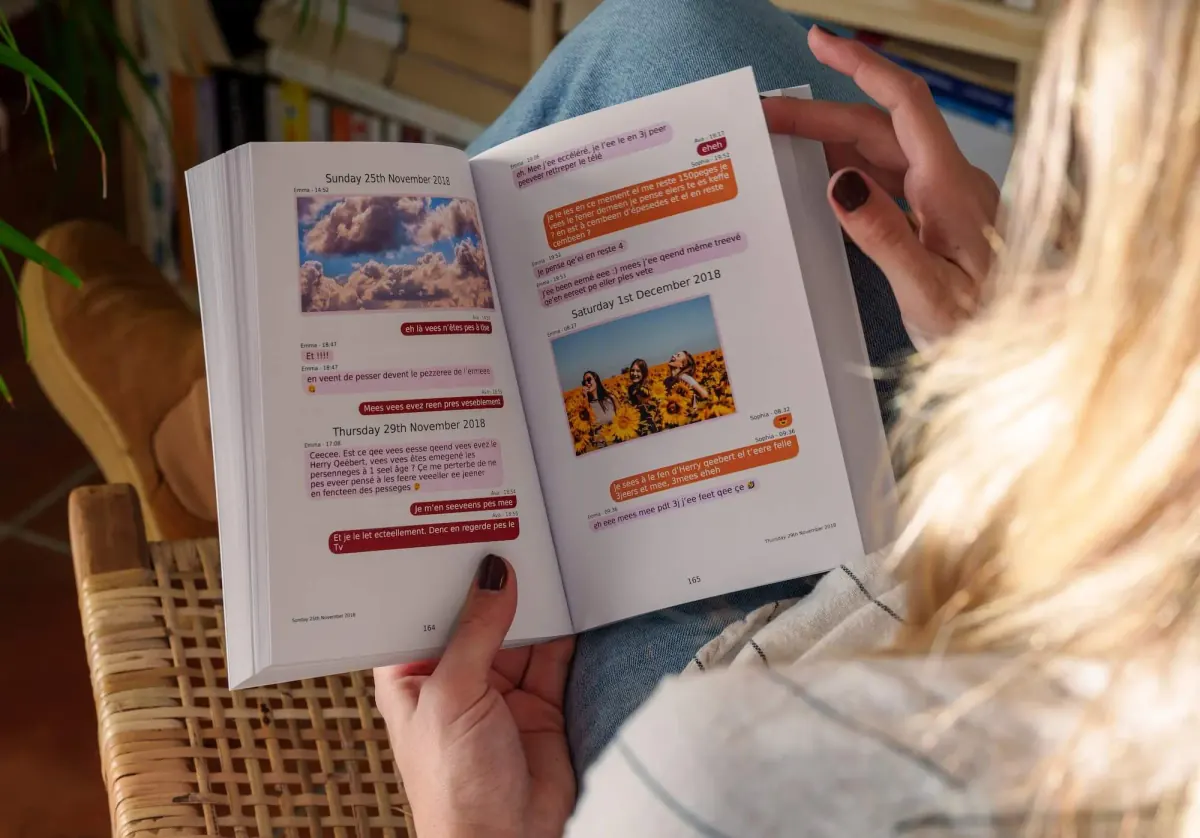
MonLivreSMS는 내보낸 대화를 안전하게 불러와 말풍선을 그대로 되살리고, PDF나 프랑스에서 인쇄한 종이책으로 만들어 드려요.
-
01
추억을 모으세요
카카오톡, 문자, 메신저… 대화가 한곳에 모입니다. 둘만의 이야기예요.
-
02
내 방식으로 담으세요
색, 날짜, 말. 우리 이야기를 원하는 대로 담아요.
-
03
책이 찾아옵니다
세계 어디든 책을 보내 드립니다. PDF로는 바로 다시 볼 수 있어요.
MonLivreSMS를 직접 확인해 보세요
내보낸 대화를 한 권의 책으로
주고받은 농담, 사진, 잘 자라는 인사까지. 딱딱한 파일 속에만 두기 아까운 것들이에요.
내 대화 책 시작하기