
인스타그램 계정을 완전히 삭제하는 방법
인스타그램 계정을 삭제해야 할 때가 있어요. 개인정보를 지키고 싶어서, SNS에서 잠시 벗어나고 싶어서, 아니면 새 계정으로 다시 시작하고 싶어서요. 삭제는 완전 삭제와 임시 비활성화 두 가지가 있고, 비활성화한 계정은 나중에 다시 살릴 수 있어요.
완전히 지우기 전에 꼭 확인하세요. 사진과 동영상, 중요한 데이터를 먼저 저장해 두어야 해요. 계정이 사라지면 이 정보는 되찾을 수 없어요. 이 가이드에서는 실수 없이 인스타그램 계정을 삭제하는 방법을 단계별로 살펴봐요.
핵심 요약
- 인스타그램 계정은 완전히 삭제할 수도 있고, 잠시 비활성화할 수도 있어요.
- 삭제하기 전에 데이터를 저장해 두세요. 사진과 동영상, 프로필 정보는 나중에 복구할 수 없어요.
- 단계를 하나씩 확인하며 진행하면 실수나 번거로운 일을 피할 수 있어요.
인스타그램 계정을 삭제하기 전에 준비할 것
무엇을 지우기 전에 먼저 내 데이터를 저장하세요. 아직 마음이 정해지지 않았다면 임시 비활성화도 함께 검토해 보세요.
내 데이터 저장하기
계정을 삭제하기 전에 남기고 싶은 사진과 동영상, 개인 정보를 담은 데이터 사본을 내려받으세요. 인스타그램에는 내 정보를 내려받는 기능이 있어서 기기에 저장해 둘 수 있어요. 계정을 삭제한 뒤에는 이 데이터를 되찾을 수 없어요.
임시 비활성화도 생각해 보세요
나중에 다시 돌아올 생각이 있다면 임시 비활성화가 더 나은 선택일 수 있어요. 계정이 잠시 멈춘 상태가 되고 언제든 다시 살릴 수 있어요. 웹사이트에서 로그인한 뒤 설정을 열고 설정 및 개인정보 > 계정 센터로 들어가 계정 비활성화를 고른 다음, 사유를 선택하고 비밀번호를 입력해 확인하세요. 데이터를 저장하고 비활성화해 두면 마음이 바뀌었을 때 되돌릴 수 있어요.
-
웹사이트에서 인스타그램 계정에 로그인하세요.
-
내 프로필로 이동해 톱니바퀴 아이콘을 눌러 설정을 여세요.
-
설정 및 개인정보를 여세요.
-
계정 센터를 누른 뒤 내 정보 다운로드를 고르세요.
-
이메일 주소와 비밀번호를 입력하고 다운로드 요청을 누르세요.
-
임시 비활성화를 원한다면 같은 경로로 계정 센터에 들어가 계정 비활성화를 고르세요.
-
사유를 선택하고 비밀번호를 입력한 뒤 계정 비활성화로 확정하세요.
인스타그램 계정을 완전히 삭제하는 단계
컴퓨터에서 인스타그램 계정을 완전히 삭제하려면 아래 단계를 따라 하세요. 주의하세요 : 이 작업은 되돌릴 수 없어요. 사진과 동영상, 댓글, 팔로워가 모두 사라져요.
브라우저에서 진행하기
완전 삭제는 브라우저에서 진행해요. (컴퓨터든 휴대폰이든 상관없어요.) 인스타그램 앱만으로는 이 절차를 끝낼 수 없어요.
인스타그램 모바일 앱을 쓰는 경우
안드로이드와 iOS 앱에서는 계정을 바로 삭제할 수 없어요. 휴대폰 브라우저를 열고 아래 단계를 따라 하세요.
계정을 삭제한 뒤에 할 일
완전히 삭제한 뒤에는 휴대폰이나 태블릿에서 모바일 앱을 지우고, 필요하다면 지인들에게 알려 주세요. 다시 돌아오고 싶다면 다른 이메일로 새 계정을 만들면 돼요. 꼭 확인하세요 : 삭제한 계정은 다시 살릴 수 없어요. 자세한 내용은 인스타그램 공식 고객센터에서 볼 수 있어요.
-
로그인하세요. 브라우저에서 인스타그램 계정에 접속하면 돼요.
-
계정 삭제 페이지를 여세요.
-
계정을 삭제하려는 사유를 고르세요.
-
본인 확인을 위해 비밀번호를 입력하세요.
-
계정 영구 삭제를 누르세요.
MonLivreSMS로 인스타그램 메시지 인쇄해 남기기
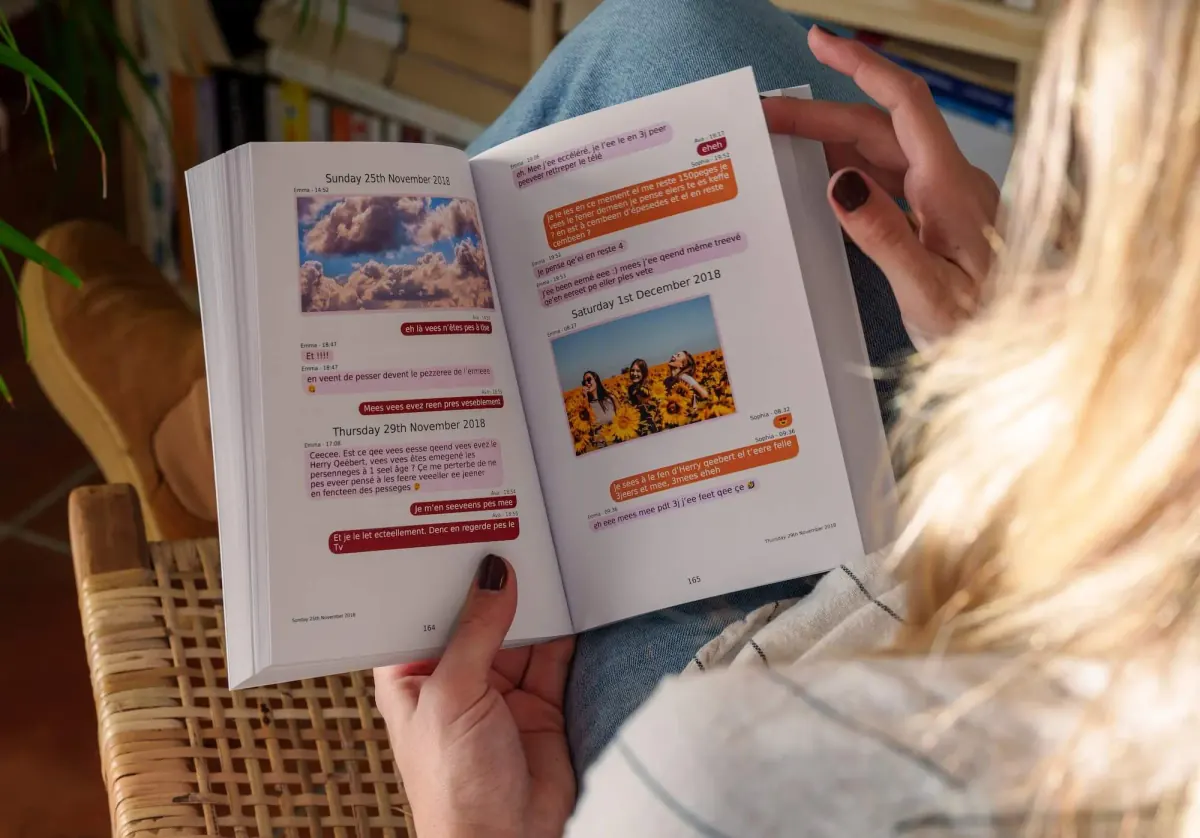
조금 더 욕심을 내볼까요? 인스타그램 사진은 물론이고 가까운 사람과 나눈 DM도 내려받을 수 있어요. 인스타그램 메시지를 내려받는 방법은 여기에서 확인하세요. 내보낸 대화를 정갈한 종이책으로 만들어 보는 건 어떨까요? MonLivreSMS가 하는 일이 바로 이거예요. 인스타그램, 왓츠앱, 페이스북 메신저, 스냅챗, 텔레그램 등에서 나눈 대화를 나만의 추억 책으로 만들어 드려요. 세상에 하나뿐인 선물이 되어 줘요.
함께 보면 좋은 글
자주 묻는 질문
휴대폰에서 인스타그램 계정을 완전히 삭제하려면 어떻게 하나요?
인스타그램을 열고 설정 및 개인정보 > 계정 센터 > 개인 정보 > 계정 소유권 및 관리 > 계정 삭제로 들어간 뒤 화면 안내를 따르세요. 브라우저에서 진행하는 방법이 가장 확실해요.
컴퓨터에서 인스타그램 계정을 삭제하는 단계는 어떻게 되나요?
instagram.com에 로그인해 계정 삭제 페이지를 열고, 사유를 고른 뒤 비밀번호를 입력해 확정하세요. 이 작업은 되돌릴 수 없어요.
아이폰에서도 인스타그램 계정을 삭제할 수 있나요?
네, 가능해요. 아이폰과 안드로이드 모두 설정 > 계정 센터 경로가 같아요. 휴대폰 브라우저로 완전 삭제 페이지에 접속해도 돼요.
계정을 지우지 않고 잠시 비활성화하려면 어떻게 하나요?
앱이 아니라 웹 브라우저에서 로그인한 다음 설정 및 개인정보 > 계정 센터 > 계정 비활성화로 들어가 사유를 고르고 비밀번호로 확인하세요. 다시 로그인하면 계정이 되살아나요.
계정 삭제가 잘 안 될 때는 어떻게 하나요?
브라우저가 최신 버전인지 확인하고 캐시와 쿠키를 지워 보세요. 다른 브라우저나 다른 기기로 시도해도 좋아요. 삭제하려는 계정으로 로그인되어 있는지도 꼭 확인하세요.
인스타그램 계정을 여러 개 쓰고 있다면 어떻게 삭제하나요?
지우려는 계정으로 로그인한 뒤 삭제 절차를 진행하세요. 계정마다 따로 로그인해서 같은 과정을 반복해야 해요.
디지털 추억을 잃지 마세요
닫힌 계정, 바뀐 휴대폰. 소중한 대화가 디지털 휴지통으로 사라지게 둘 수는 없어요.
MonLivreSMS는 카카오톡, 문자, 인스타그램, 메신저, 왓츠앱에서 내보낸 파일을 불러와 한 권의 책으로 엮어 드려요. 미리보기는 무료예요.
-
01
추억을 모으세요
카카오톡, 문자, 메신저… 대화가 한곳에 모입니다. 둘만의 이야기예요.
-
02
내 방식으로 담으세요
색, 날짜, 말. 우리 이야기를 원하는 대로 담아요.
-
03
책이 찾아옵니다
세계 어디든 책을 보내 드립니다. PDF로는 바로 다시 볼 수 있어요.