
메시지를 잃지 않고 새 휴대폰으로 왓츠앱 옮기기
새 휴대폰을 사면 설레지만, 왓츠앱 데이터가 사라질까 봐 걱정되기도 해요. 사진과 음성 메시지, 가까운 사람들과 나눈 대화는 다시 만들 수 없으니까요.
아이폰에서 아이폰으로, 안드로이드에서 안드로이드로, 혹은 서로 다른 운영체제 사이를 오가는 경우에도 공식적인 방법이 있어요. 메시지와 사진, 동영상을 안전하게 옮기는 방법을 살펴봐요.
시작 전 꼭 해야 할 일 : 클라우드 백업을 지금 실행하기
기본 원칙이 하나 있어요. 방금 만든 백업 없이는 절대 기기를 옮기지 마세요. 왓츠앱은 보통 하루에 한 번 자동으로 백업하는데, 오후에 휴대폰을 바꾸면 지난밤 백업 이후에 받은 메시지는 사라져요.
지금 바로 백업하는 방법
-
예전 휴대폰에서 왓츠앱을 여세요.
-
설정 > 채팅 > 채팅 백업으로 이동하세요.
-
와이파이에 연결하세요. (백업 용량이 몇 GB가 될 수 있어요.)
-
백업 버튼을 누르세요.
-
100%가 될 때까지 기다린 뒤 「마지막 백업」 시각이 방금 시각인지 확인하세요.
안드로이드에서 다른 안드로이드로 왓츠앱 옮기기
가장 간단한 경우예요. 모든 과정이 구글 계정(구글 드라이브)을 통해 이루어져요. 두 기기에서 같은 구글 계정을 쓰세요.
-
새 안드로이드에서 예전 기기와 같은 구글 계정으로 로그인하세요.
-
구글 플레이 스토어에서 왓츠앱을 설치하세요.
-
왓츠앱을 열고 예전과 같은 번호를 입력한 뒤, 문자로 받은 인증 코드를 넣으세요.
-
왓츠앱이 구글 드라이브 백업을 찾아내요. 복원을 누르세요. 메시지가 먼저 나타나고 사진과 동영상은 뒤에서 내려받아요.
아이폰에서 다른 아이폰으로 왓츠앱 옮기기
애플 생태계 안에서는 아이클라우드로 매끄럽게 옮길 수 있어요. 아이클라우드 저장 공간을 넉넉히 확보하세요. (무료 5GB로는 동영상이 많으면 부족해요.)
-
새 아이폰에서 같은 Apple 계정으로 로그인하고 iOS 설정에서 아이클라우드 드라이브를 켜세요.
-
새 아이폰의 앱 스토어에서 왓츠앱을 내려받으세요.
-
왓츠앱을 실행해 약관에 동의하고 번호를 인증하세요. 「iCloud에서 복원」 화면이 나오면 대화 기록 복원을 누르고, 끝날 때까지 아이폰을 충전기에 연결해 두세요.
까다로운 경우 : 안드로이드에서 아이폰으로
애플과 메타가 「iOS로 전환」(Move to iOS) 앱으로 공식 경로를 제공해요.
-
예전 안드로이드에서 플레이 스토어의 iOS로 전환 앱을 설치하세요.
-
새 아이폰의 초기 설정 중 「앱 및 데이터」 화면에서 Android에서 데이터 이전을 고르세요.
-
아이폰에 뜬 여섯 자리 코드를 안드로이드의 iOS로 전환 앱에 입력하세요.
-
옮길 데이터에서 왓츠앱을 선택하세요. (준비에 30분 정도 걸릴 수 있어요.) 아이폰 설정을 끝내고 왓츠앱을 설치한 뒤 번호를 인증하면 복원이 이어져요.
아이폰에서 안드로이드로 옮기기 (삼성 / 픽셀)
애플에서 안드로이드로 넘어갈 때는 새 기기를 처음 설정하면서 USB-C 라이트닝 케이블로 연결하는 방법이 가장 확실해요.
-
새 안드로이드를 켜고 초기 설정 중에 케이블로 아이폰과 연결하세요.
-
화면에 뜨는 전송 앱(삼성 스마트 스위치 또는 구글 전송 도구)의 안내를 따르세요.
-
안내가 나오면 안드로이드에 표시된 QR 코드를 아이폰 카메라로 찍으세요.
-
아이폰에서 왓츠앱 내보내기를 확인하고, 끝날 때까지 두 기기를 충전기에 연결한 채 잠금을 풀어 두세요.
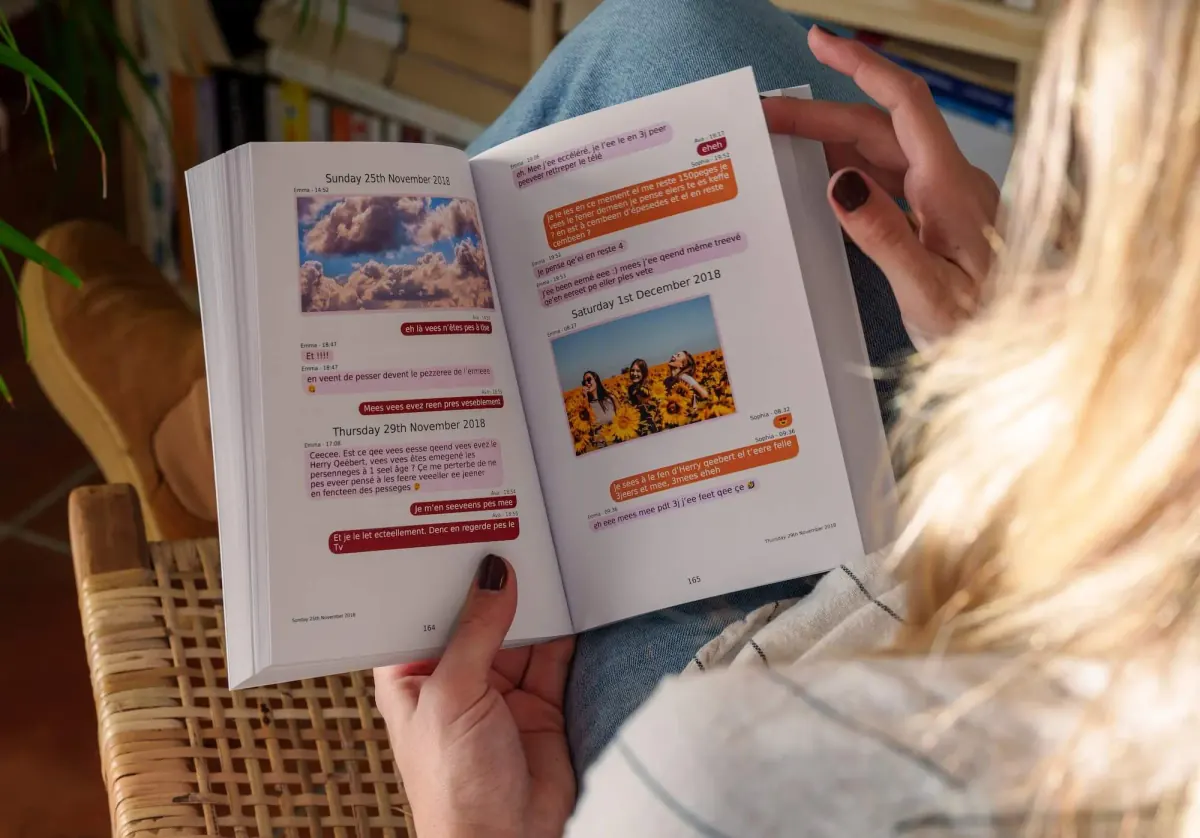
클라우드가 언제나 안전한 것은 아니에요. 계정이 도용되거나 저장 공간이 가득 차거나 백업이 덮어써질 수 있어요. 정말 소중한 대화라면 파일로 내보내 두거나 MonLivreSMS로 종이책을 만들어 보세요. 누구도 클릭 한 번으로 지울 수 없는 기록이 돼요.
자주 묻는 질문 (FAQ)
백업 없이 왓츠앱을 옮겨도 되나요?
권하지 않아요. 구글 드라이브나 아이클라우드에 최근 백업이 없으면 마지막 자동 백업 이후에 받은 메시지를 잃을 수 있어요. 몇 시간에서 며칠치 대화가 사라질 수도 있어요.
안드로이드에서 아이폰으로 옮기려는데 아이폰을 이미 설정했어요.
「iOS로 전환」은 초기 설정 중에만 작동해요. 아이폰을 초기화해서 (모든 콘텐츠 및 설정 지우기) 「앱 및 데이터」 화면을 다시 띄운 뒤 옮기기를 진행하세요.
전화번호를 그대로 유지해야 하나요?
네. 왓츠앱 계정에 연결된 대화 기록을 복원하려면 예전 기기와 새 기기의 번호가 같아야 해요. 문자 인증 때 같은 번호를 입력하세요.
클라우드 전송이 실패하면 어떻게 하나요?
중요한 대화를 먼저 파일로 내보내세요. (.txt 또는 .zip) 그다음 MonLivreSMS에 올리면 책이나 PDF로 만들 수 있어요. 구글이나 애플 클라우드와 상관없이 남는 백업이에요.
클라우드 너머, 손에 남는 기록
구글 드라이브와 아이클라우드는 편리해요. 다만 계정이 도용되거나 저장 공간이 가득 차거나 잘못 누르는 순간, 몇 년치 메시지가 사라질 수 있어요.
MonLivreSMS는 왓츠앱 내보내기 파일을 불러와 말풍선과 사진, 날짜를 그대로 살려 오래 남는 종이책이나 PDF로 만들어 드려요. 손으로 쥘 수 있는 유일한 백업이에요.
-
01
추억을 모으세요
카카오톡, 문자, 메신저… 대화가 한곳에 모입니다. 둘만의 이야기예요.
-
02
내 방식으로 담으세요
색, 날짜, 말. 우리 이야기를 원하는 대로 담아요.
-
03
책이 찾아옵니다
세계 어디든 책을 보내 드립니다. PDF로는 바로 다시 볼 수 있어요.
대화는 클라우드 파일보다 더 좋은 자리를 누릴 수 있어요
메시지를 책으로 만들어요
사랑한다는 말, 가족 사진, 그리운 목소리. 휴대폰을 바꾼다고 사라져서는 안 되는 것들이에요.
왓츠앱 대화 인쇄하기