LinkedInメッセージを書き出す/ダウンロードする方法
LinkedInメッセージを保存またはダウンロードしたいですか? ウェブブラウザでの公式書き出しからMonLivreSMSへのアップロードまで、手順ごとに案内します。
LinkedInには仕事と個人のメッセージが混ざって溜まります。公式の書き出しでトーク履歴をダウンロードし、そのファイルをMonLivreSMSに上げる方法を案内します。
1. ウェブブラウザでLinkedInを開く
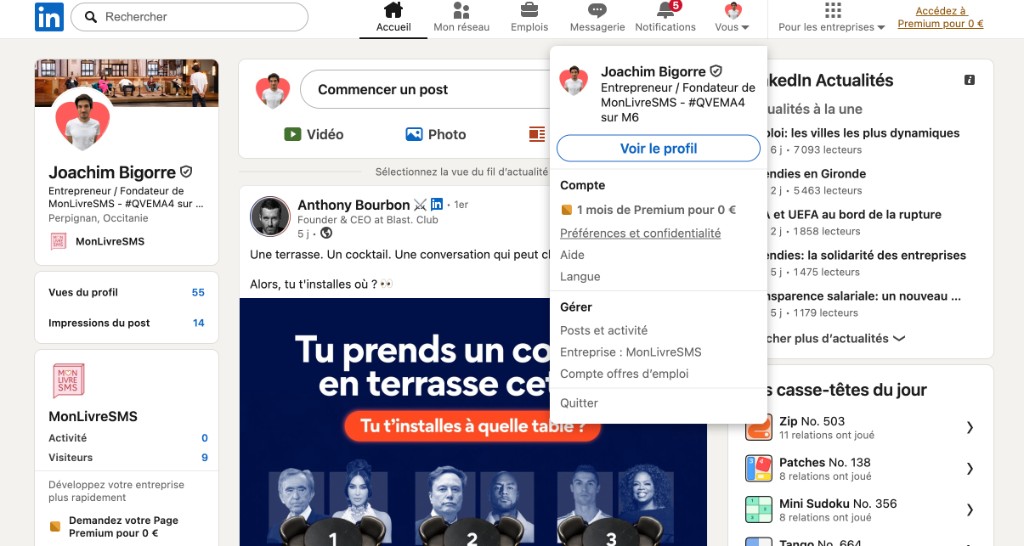
書き出しはモバイルアプリではできません。ウェブブラウザを使い、できればPCで進めてください。
自分 → 設定とプライバシーの順に開きます。
2.「データのコピーを取得」を開く
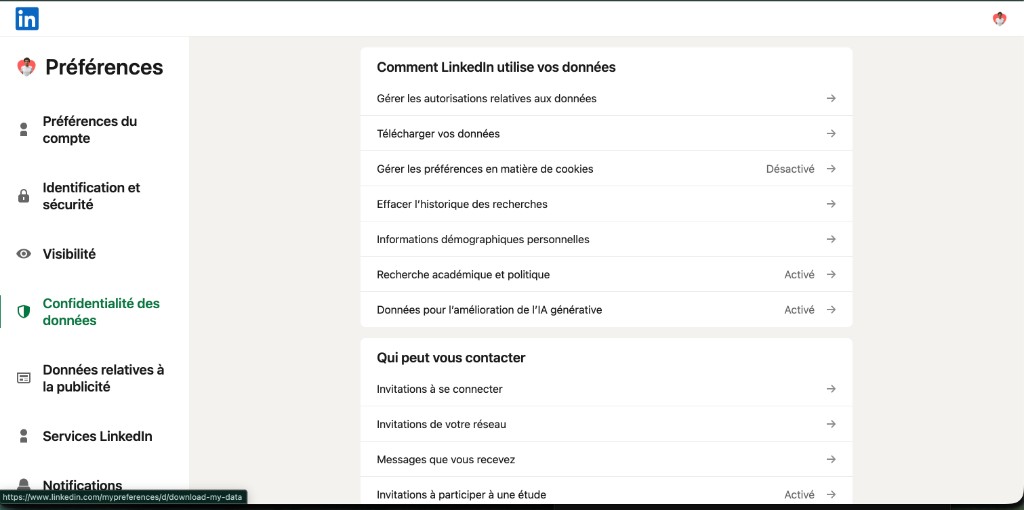
データプライバシーからデータのコピーを取得を開きます。ショートカット: linkedin.com/mypreferences/d/download-my-data.
3. Messagesを含むアーカイブをリクエスト
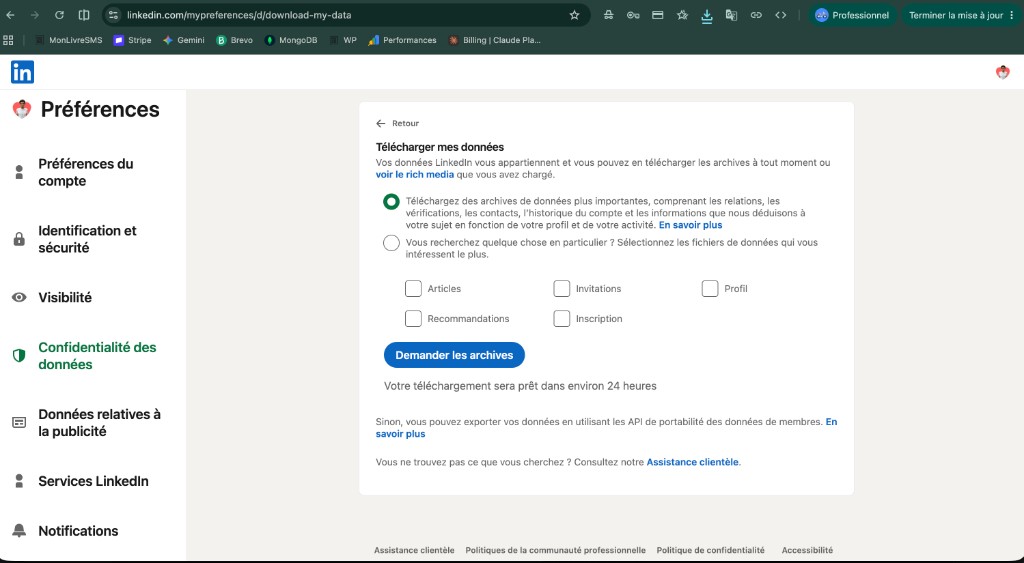
必要なファイルを選ぶか(少なくともMessagesにチェック)、広めのアーカイブをリクエストしてアーカイブをリクエストを押します。
LinkedInからのメールを待ち(10分〜24時間)、.zipをダウンロードして MonLivreSMS に解凍せずアップロードします。
写真付きの詳しい案内: LinkedInメッセージを本に印刷する.
よくある質問(FAQ)
モバイルアプリからLinkedInメッセージを書き出せますか?
いいえ。公式の書き出しはウェブブラウザのみです(PC推奨)。「データをダウンロード」ページを開くか、自分 → 設定とプライバシー → データプライバシーへ進みます。
LinkedInの準備にはどのくらい?
だいたい10分から24時間です。準備ができたらダウンロードリンクがメールで届きます。
MonLivreSMSに上げる前にZIPを解凍しますか?
いいえ。.zipのままアップロードしてください。中にmessages.csvが含まれている必要があります。アップロード後に会話を選びます。
写真や添付も書き出されますか?
いいえ。LinkedInメッセージの書き出しはテキストのみです。本には会話の文字が入ります。
SMSは本のほうがよく読めます
画面のコピーで足りる、とよく耳にします。でも日曜に、電話をスクロールせず、本のほうがよく読めると、こちらは思っています。
MonLivreSMSがメッセージをページに移します。本やPDFの前に見て、技術的なところはこちらがやります。
-
01
メッセージを集めます
LINE、SMS、Messenger…会話がひとつに集まる。ふたりだけの、静かな時間。
-
02
選ぶのはご本人です
日付、言葉、写真。お二人の話で、注文の前に仕上がりを見られます。
-
03
本が届きます
本は発送され、PDFはもうあります。
SMSから本へ
クラウドから取り出すところは、こちらがやります。
交わした言葉、日付、写真。その中に残すものがあると、こちらは思っています。あとから読むともっと良くなります。
私のSMSの本をはじめる